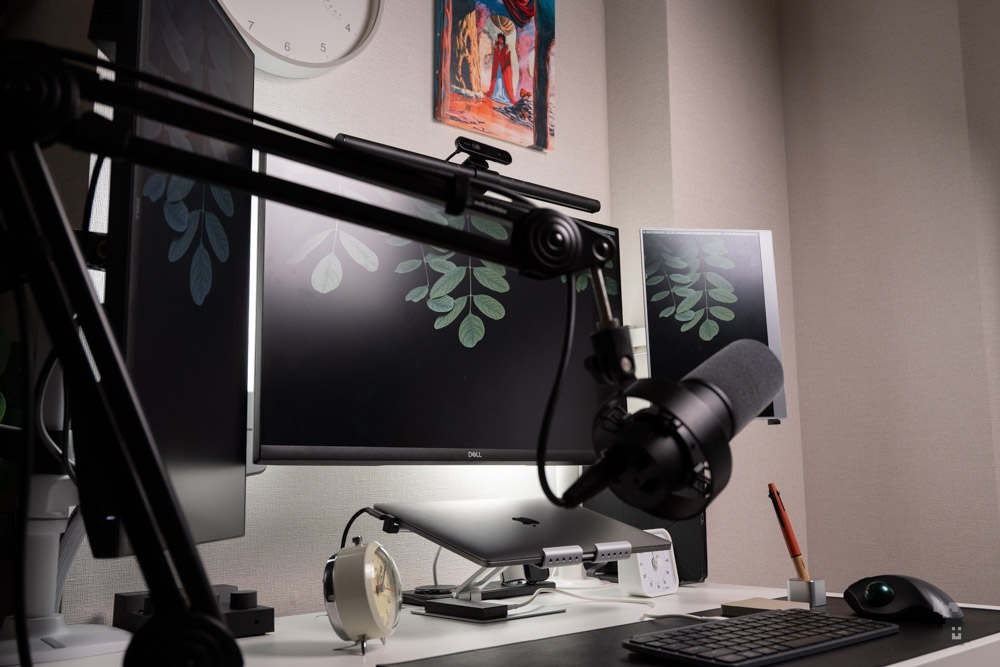
幅100cm、コンパクトなデスクツアー。超厳選したテレワーク環境の全貌。
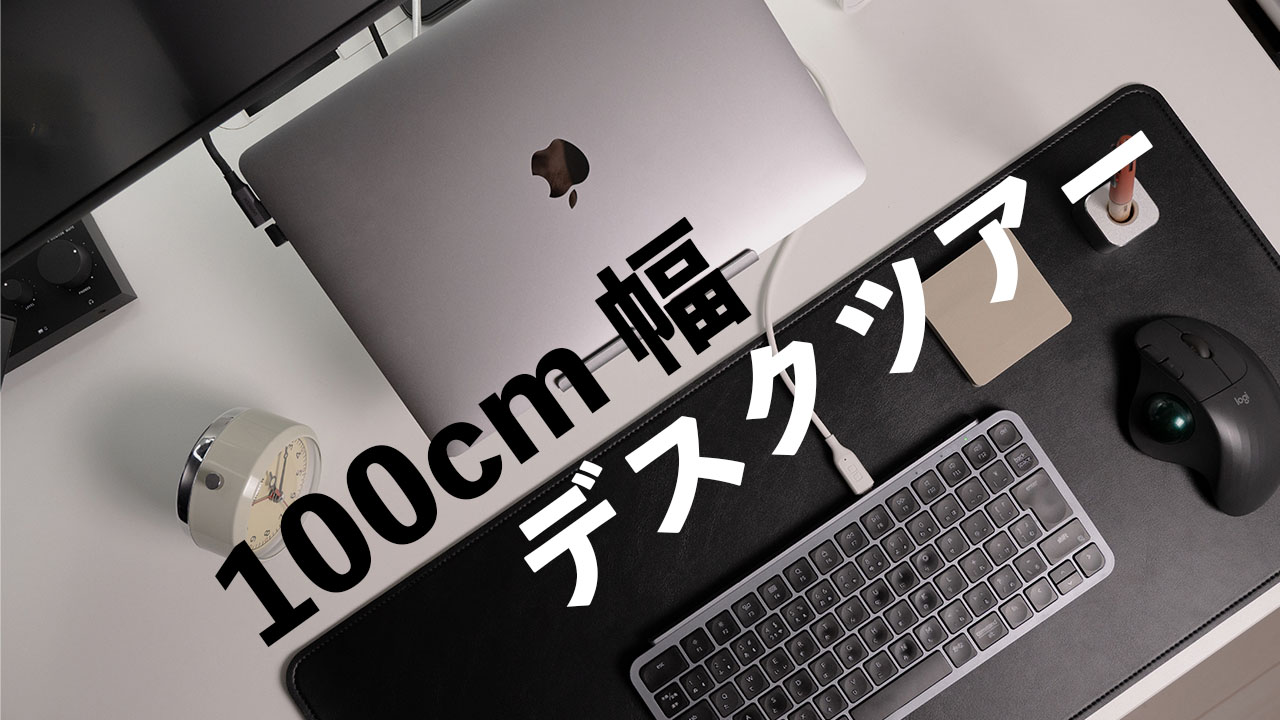
テレワーカーなら一度は悩む、デスク環境。
モニターは何枚?キーボードは有線無線?照明はどうする?考え始めるとキリがない、言うなれば沼です。
そんなデスク沼ズブズブの筆者のデスク環境ポリシーは一貫していて、とにかくデスクの上には使うものしか置かないようにしています。
乗せるものを減らすほど・厳選するほど集中できる、というのが長年のテレワークから得た経験則です。
今回は、そんなポリシーのもと厳選したデスク上のアイテムを全部ご紹介します。
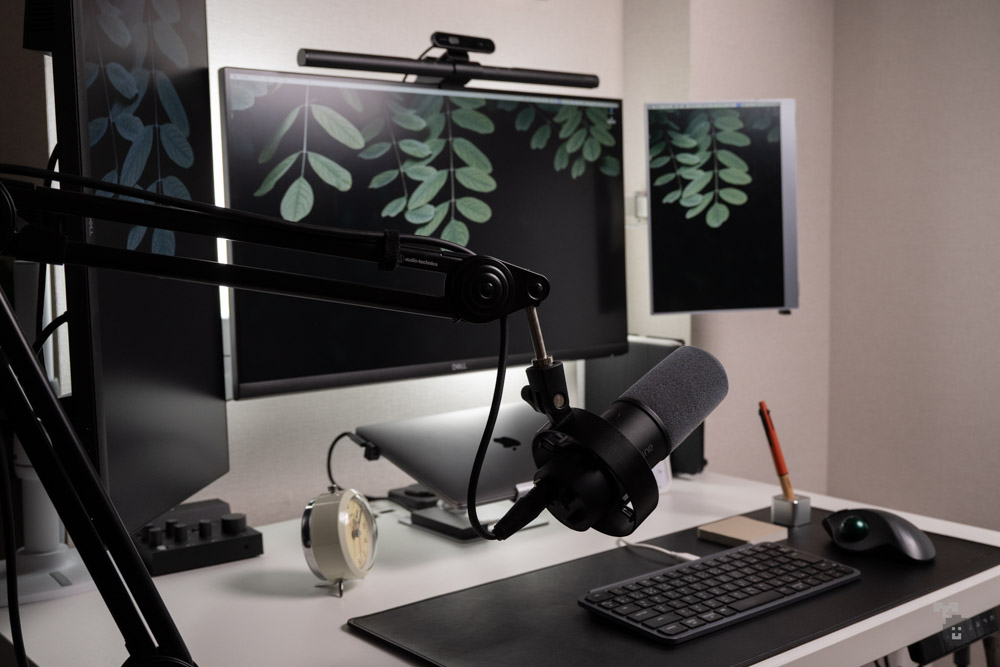
本記事はデスクツアーシリーズの第1弾で、デスクの上に絞ってご紹介。
デスク周りの周辺機器やデスクのこだわりは、別記事にてお届け予定です。
デスク環境のポリシー
私がデスクを整える上で大切にしていることは3つです。
- 使うものだけ乗せる
- ケーブル類を極力を見せない
- 集中を妨げるものを排除する
特に3つ目は徹底しています。
というのも、デスクに余計なものが増えるたび、集中が途切れる回数が増えると思うんですよね。ふとした時にパッとフィギュア見ちゃう、とか。スマホがあるとサッと開いちゃうとか。
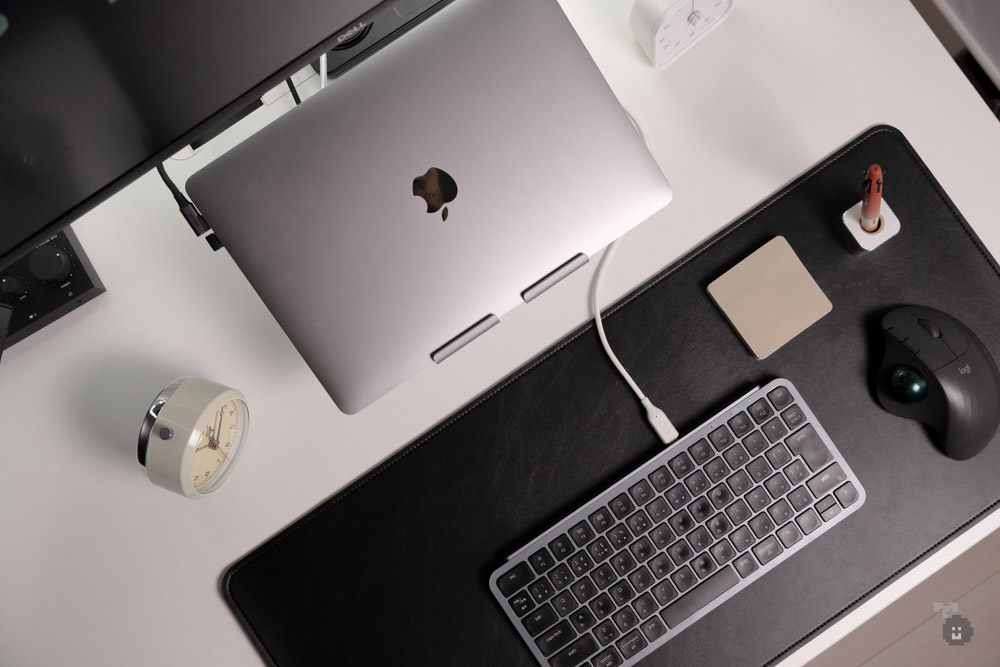
よって、基本的にはサッパリした、使うものしか載せないデスク。そんなデスクを構築しています。
デスクの土台
まずはデスクの根幹を為すアイテム達です。
デスク:山善 電動昇降デスク ハイエンドモデル
まずはデスク本体から。デスクは山善の電動昇降デスクのハイエンドモデル、幅100cmを使っています。
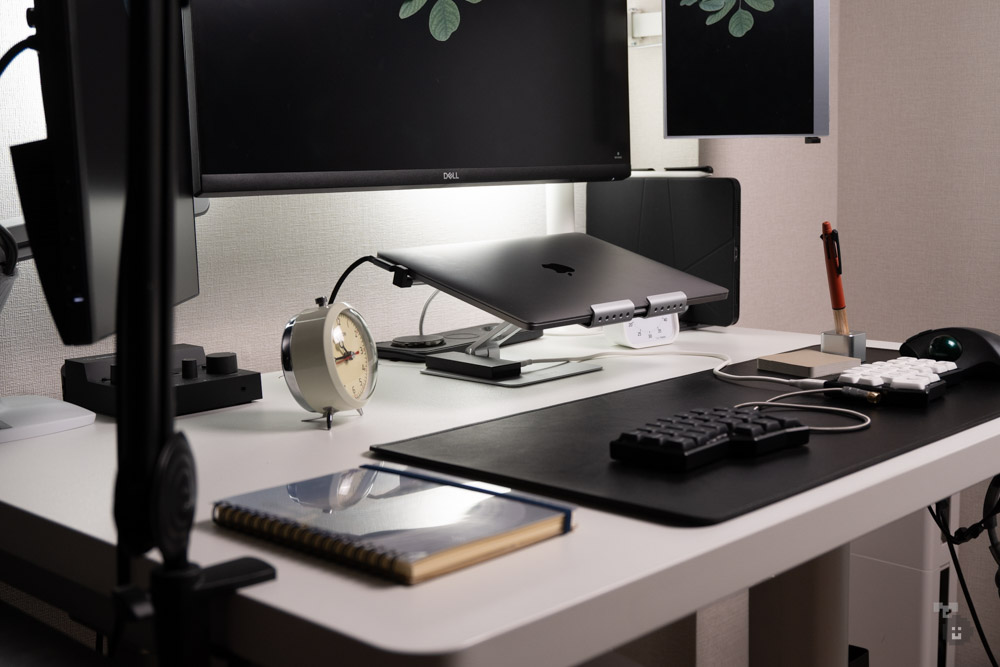
これ実は、Xの抽選で当選した製品なんです。
ただ実はこのデスクは元々目をつけていて、次デスクを買うならこの機種だな…と思い応募した背景があります(よって当たった時めちゃ嬉しかった)。
選んだ理由は明確で、下記3点から。
- 幅100cm
- 高さが約60cmまで下がる
- 名の知れたメーカー
PC作業には割と低めの高さが合っていると感じていて、個人的には62〜63cmあたりまで下るのがベスト。
ところが幅100cmのデスクで、その低さまで下がる電動昇降デスクってほぼ無いんですよね。あっても聞いたこと無いメーカー。電動昇降デスクでそれはちょっと怖い。
よって上記3点を満たす選択肢は、ほぼ山善1択でした。
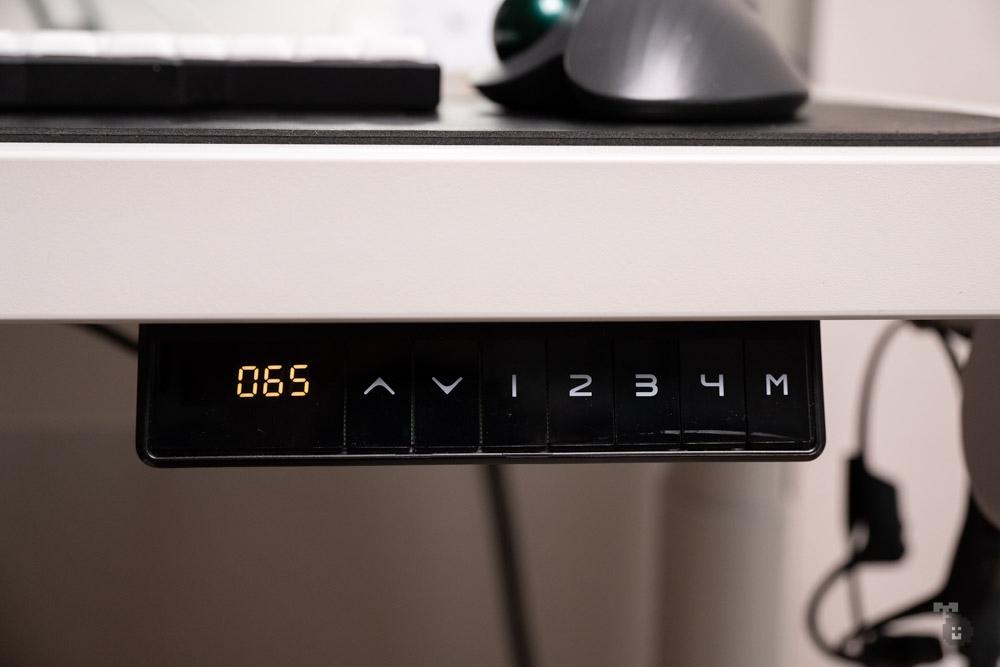
このデスク(ハイエンドモデル)、面白い仕様が2つあります。
ひとつは、天板裏に鉄板が貼ってあること。磁石が使えるので、配線整理や収納アイテムをくっつける運用が可能です。
私もこれを活用して、デスク裏にいくつかアイテムを固定しています。
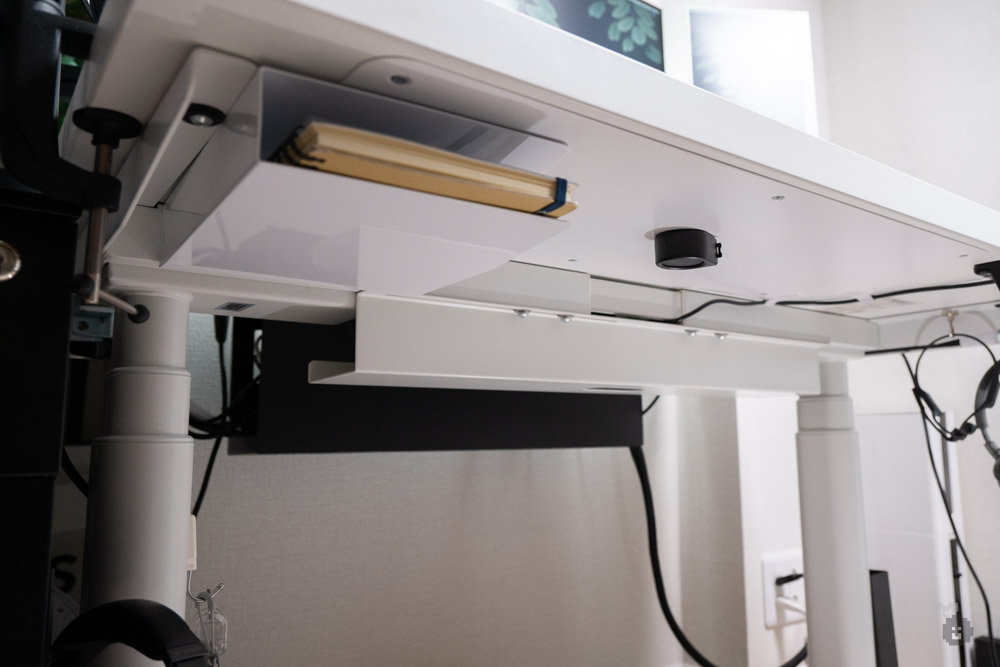
もうひとつは、天板奥側に電源口があること。電源タップを繋げばデスク上から電源が取れる設計です。
私は配線整理上の都合で使っていませんが…そんな都合がなければ非常に便利な仕様だと思います。
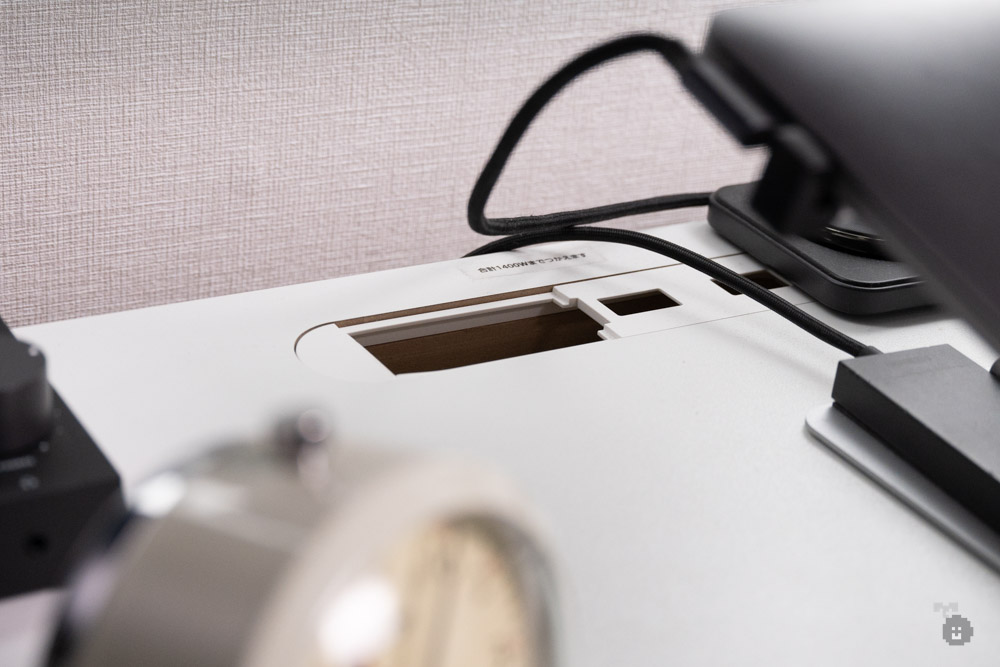
昇降機能もメモリー機能も申し分なく、100cmのコンパクトデスクを探している方にはかなりおすすめです。


 ポチップ
ポチップ
デスクマット:Satechi プレミアムデスクマット
デスクマットはSatechiのプレミアムデスクマット(幅68cm)を使っています。
100cmデスクに合わせてコンパクトなサイズの製品を選びました。
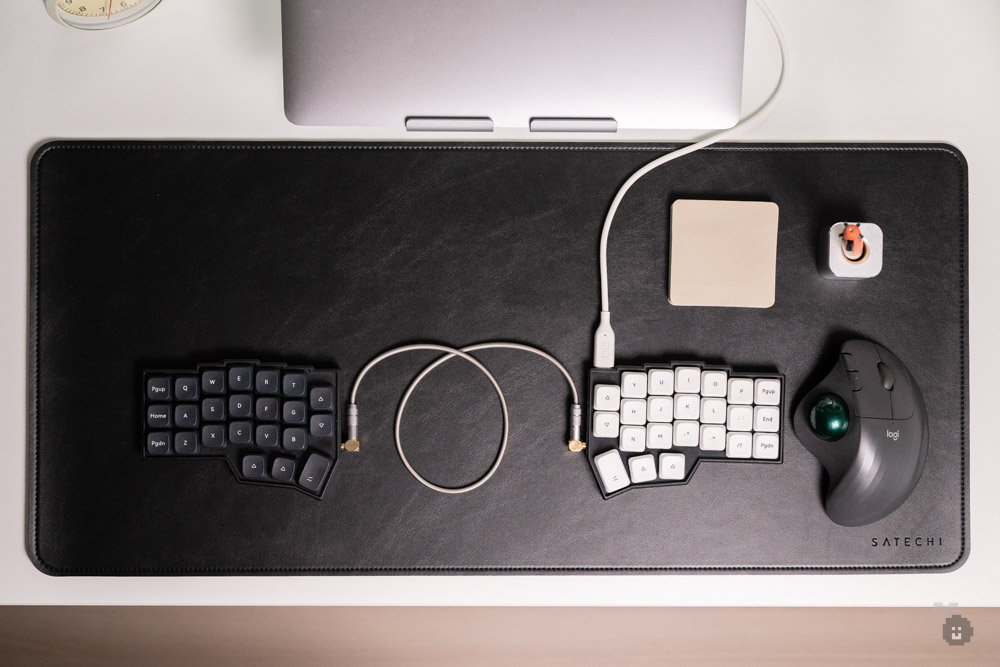
選ぶのにこだわった理由は2つです。
- レザー調であること
- 厚みがあること
以前フェルト素材のマットを使っていた時は、使い続けるうちに毛玉になってしまったり。その次に使っていた薄いマット、汗で反り返ってしまったり。
それら反省を踏まえ、レザー調・厚みを満たしているのがSatechiのプレミアムデスクマットだった訳です。
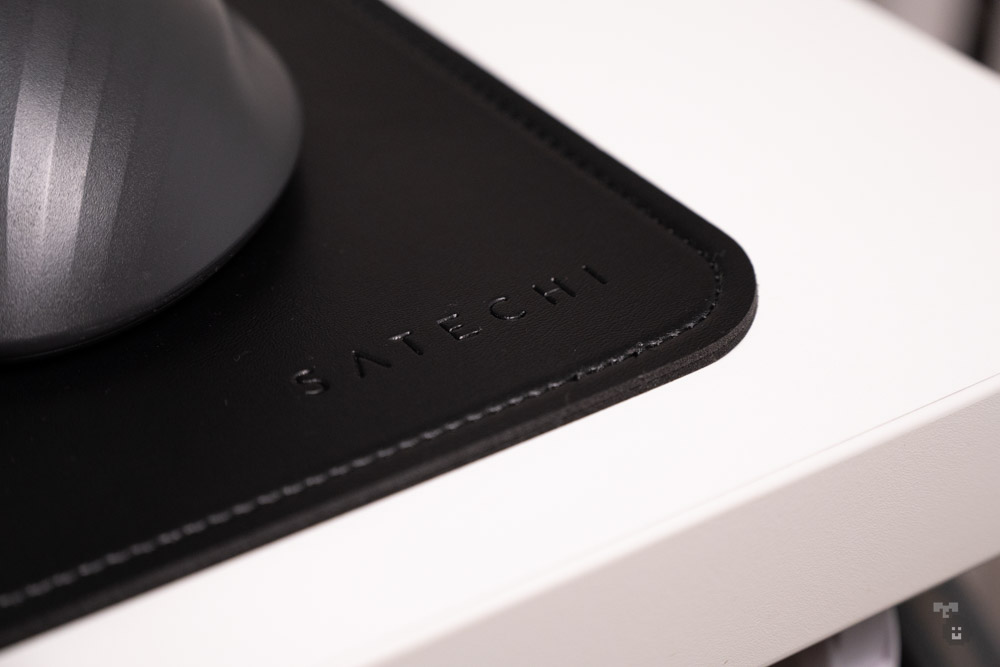
このデスクマットはヴィーガンレザー素材で、触り心地が滑らかでしっとり。
厚みも十分で、端が浮いてくるような心配もありません。Amazonレビュー高評価なのも納得ですね。
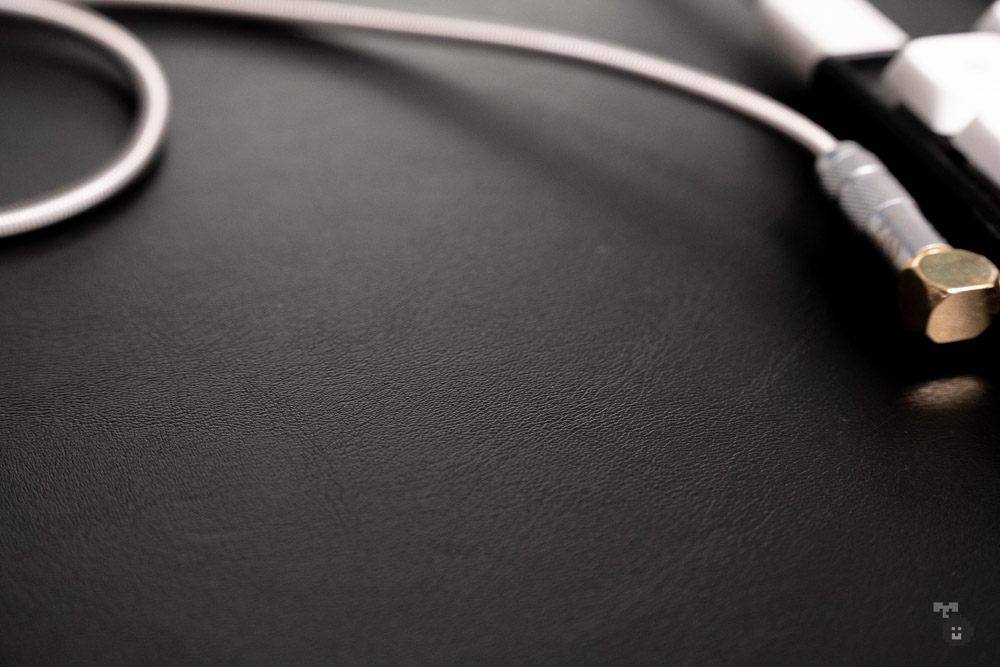
価格は通常時6,000円前後、セール時5,000円前後。
差は1,000円程度なので、欲しいと思ったタイミングで買っても後悔はしないと思います。
 ポチップ
ポチップ
ディスプレイ環境
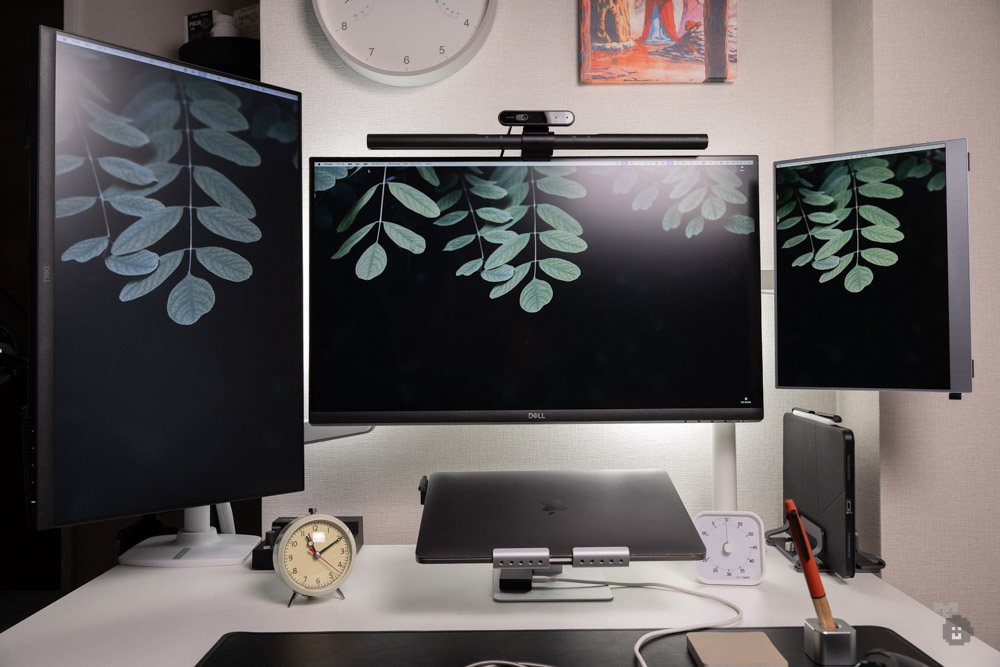
私はデスク上に3枚のモニターを置いています。横向き1枚・縦向き1枚・モバイルモニター1枚の構成です。
メインモニター(横):Dell S2722QC
横向きのメインモニターはDell S2722QCです。
4K対応で、Type-C 1本で映像出力+65W給電が可能。本体裏と下側にUSB Type-Aのポートも備えたドック付きモニターです。
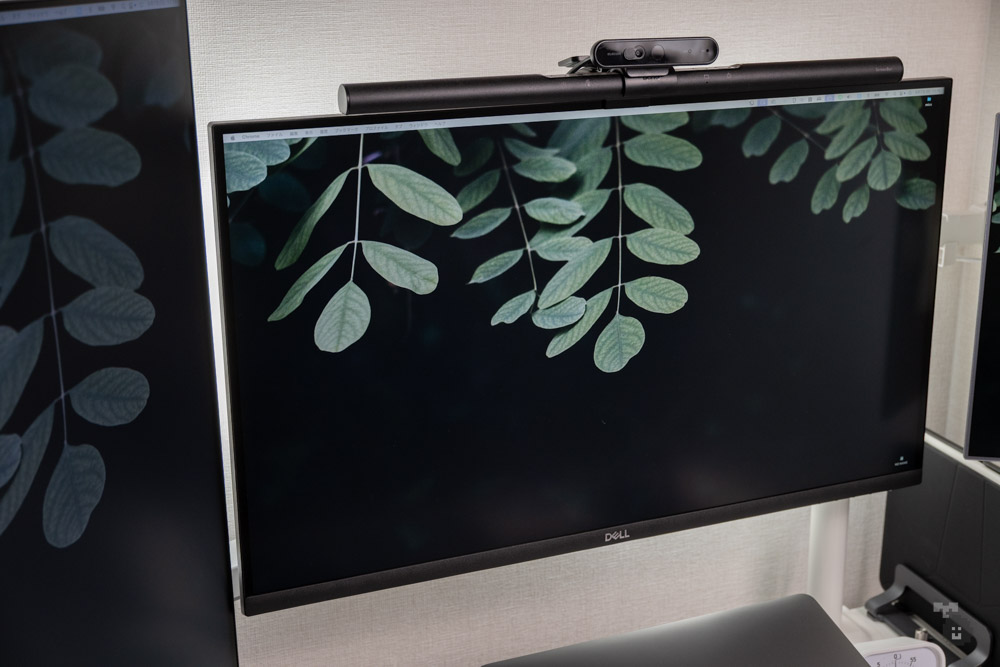
正直な所ドック機能は使っておらず(ドッキングステーションに全部逃がしている)、宝の持ち腐れ感がありますが…。
ただ、4Kの解像度とサイズ感は申し分なく、メインモニターとしての完成度は非常に高いです。
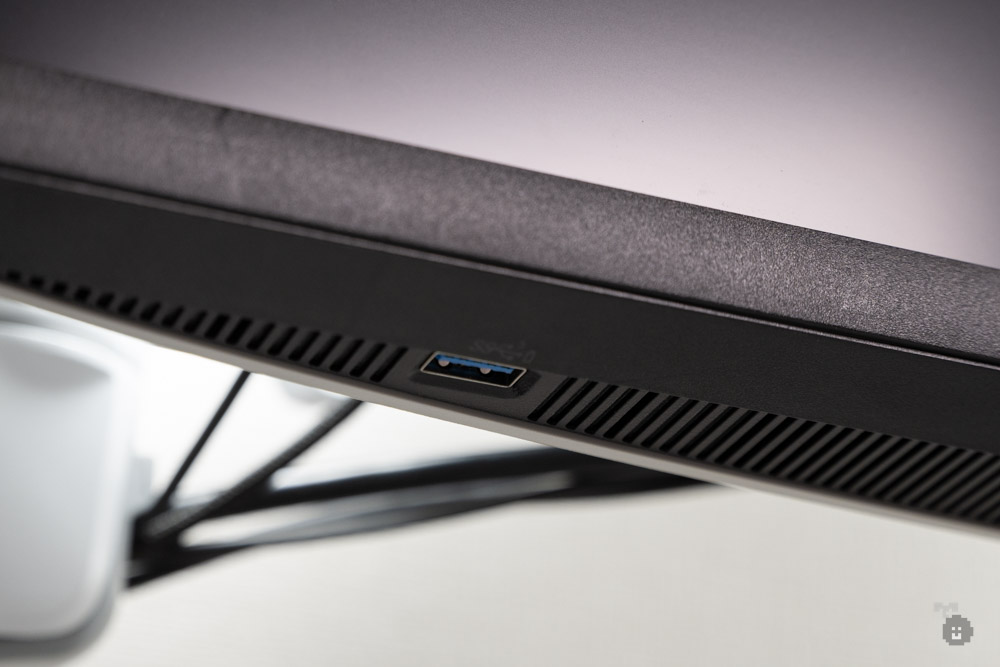
というか寧ろ、ドッキングステーションを使わない方におすすめ。
Type-C 1本で映像出力しつつ給電、しかもType-Aも使えてしまう。プラスして安心のDell製ということで、万能感・安心感を享受できるモニターですね。
ちなみに本モニターはすでに後継機種が出ていまして(なんならType-Cポートが増設されている様子。いいな!)、これもAmazonランキングで常に上位に食い込んでいます。今買うならこっちですね。
 ポチップ
ポチップ
サブモニター(縦):Dell SE2425HM-A
縦向きのサブモニターもDell製ですが、こちらは価格重視で選びました。
約10,000円ちょいで解像度FHD。大手メーカーで安さを求めて行き着いた感じですね。
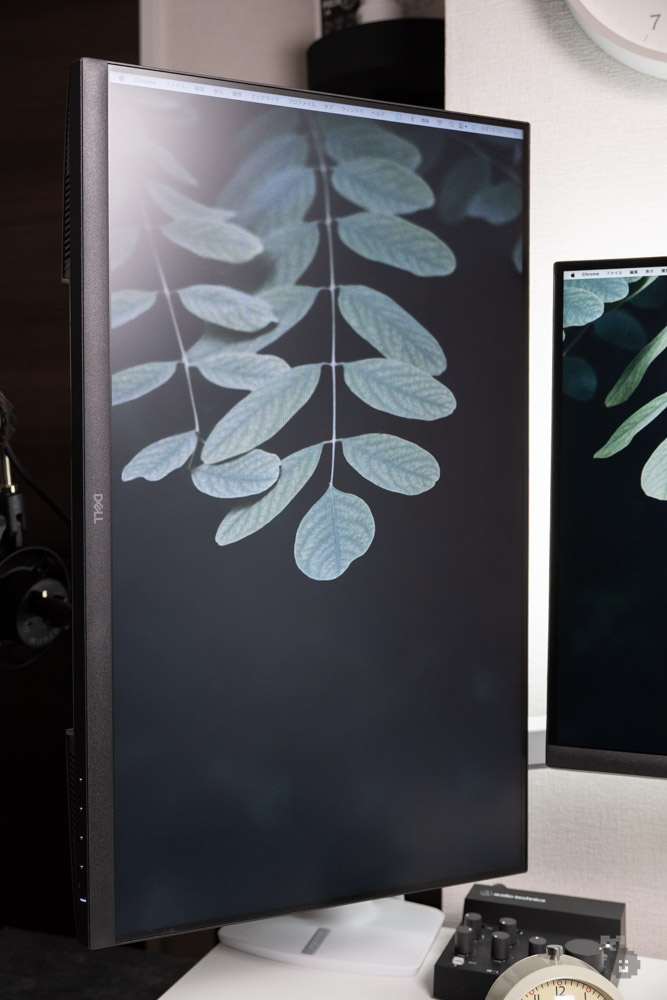
特に不便はないのですが、何故か会社用ノートPC(Windows)をつなぐと色味が薄くなってしまう問題があります。
Macbookでは問題ないので相性かと思いますが、設定でも改善できず。
それを差し置いても、安心のDell製でサブモニターとしては十分。縦に置いてドキュメントやチャットを表示するには何も問題もないので、当分これを使おうと思っています。
 ポチップ
ポチップ
モバイルモニター:kksmart 13.3インチ
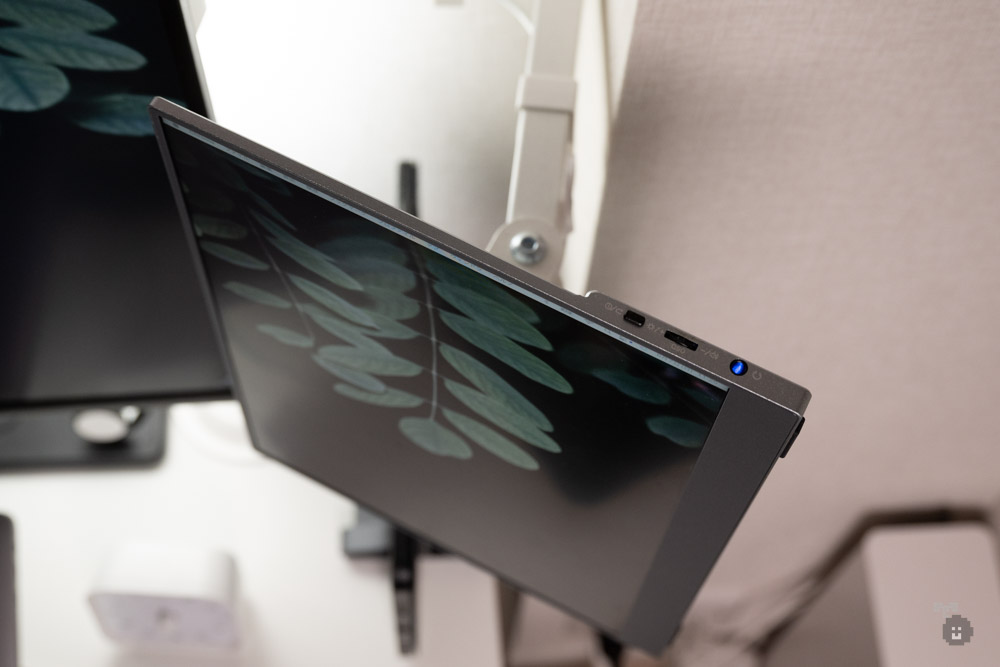
3枚目はkksmartの13.3インチモバイルモニターです。2K解像度・Type-C 1本接続・microHDMI端子ありと、必要なものが全部揃っています。
何より薄い・軽い。これに尽きます。そしてベゼルも狭い。ザ・モバイルモニターという感じ。
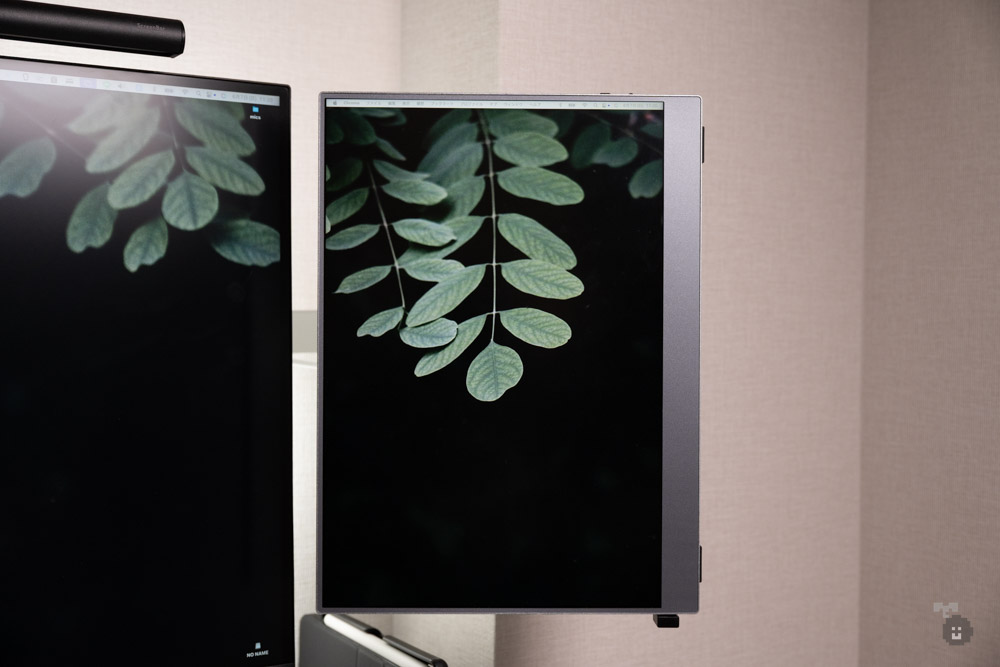
購入時はあまり聞いたことのないメーカーで少し不安でしたが、完全に正解でした。
最近はモバイルモニター市場の完成度も上がっていて、Amazonランキング上位の製品であれば十分使えるものが多い印象です。
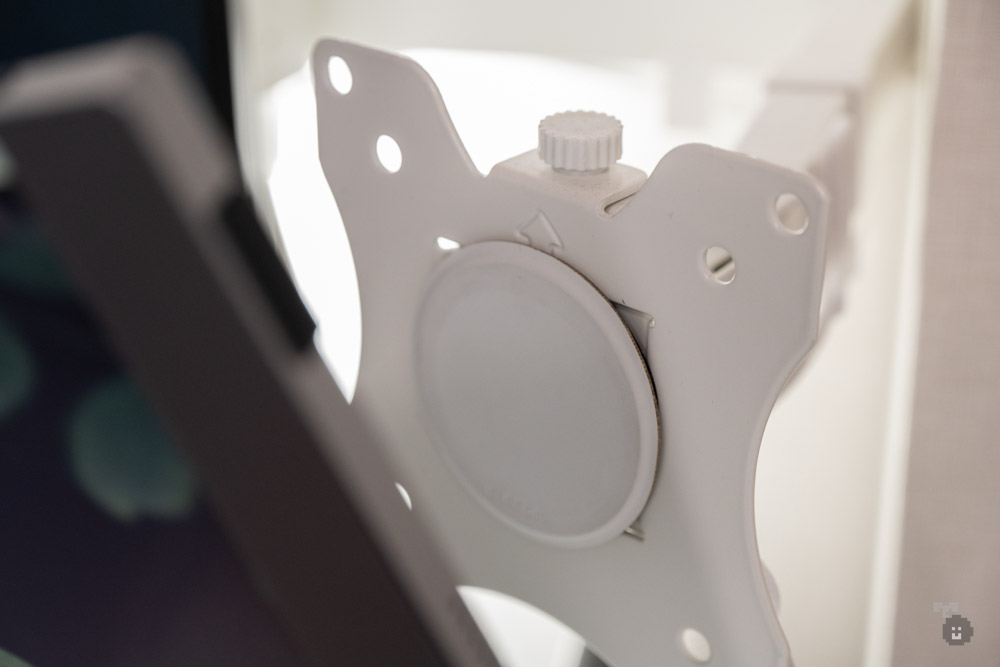
ちなみに取り付けは、モニターアームにMagSafeアダプターを取り付けて、ワンタッチで取り付けられる機構にしています。
これだと位置調整も楽で、かつ取り外しての持ち運びも容易。個人的にモバイルモニター固定の最適解だと思っています。
…ちなみに、この類のモニターは製品の入れ替えが激しく、下記購入リンクを辿っても他製品が届くことがあるらしいのでかなり注意してください。もうここら辺は博打に近いですね。勘弁してくれよ。
よって、Amazonレビューをくまなく確認することが大事です。
 ポチップ
ポチップ
照明
デスク環境において見落とされがちだが、とっても大事な照明。
モニターライト:BenQ ScreenBar 初代【PR】
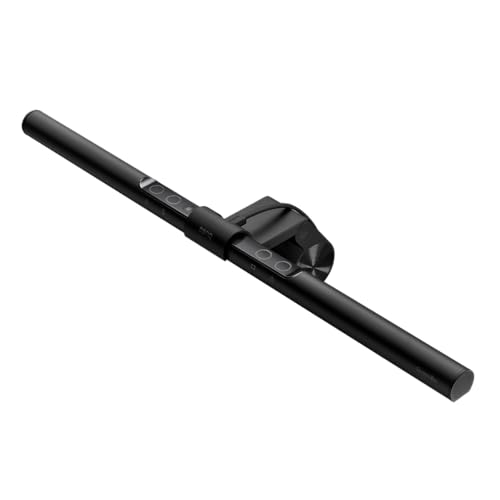
モニターライトはBenQのScreenBar初代を使っています。PR品として提供いただいた製品ですが、かれこれずーっと使い続けています。
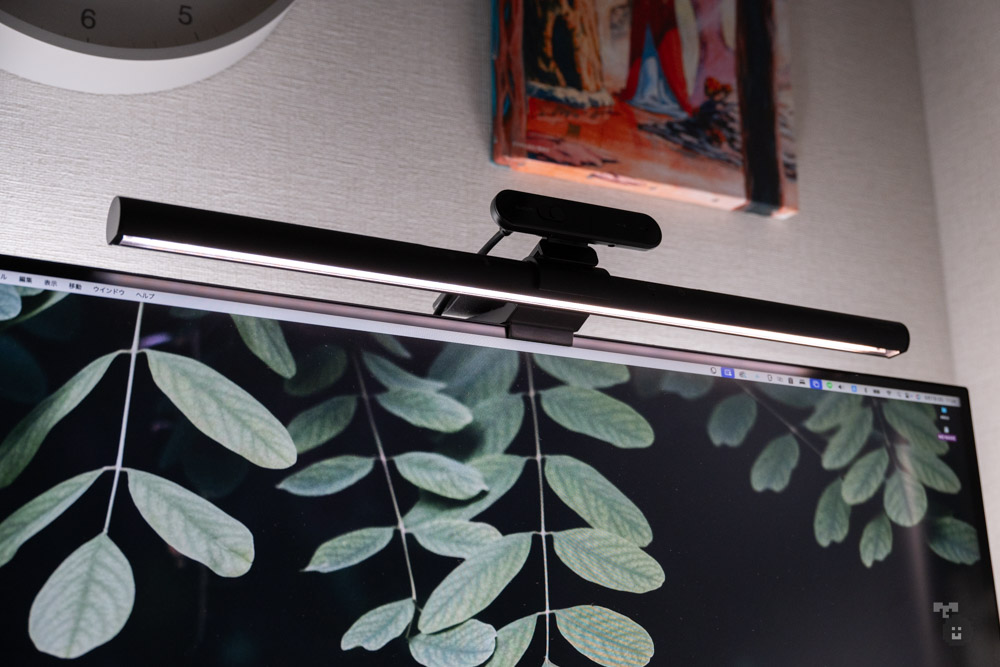
実はその後ScreenBar Haloも提供いただき試したのですが、最終的に初代に戻りました。
理由は単純、リモコンなんて要らないから。
正直自動調光機能さえあれば、明るさの調整はほぼしないんですよね。という訳で、使いもしないリモコンを置くことに無駄を感じてしまいました。
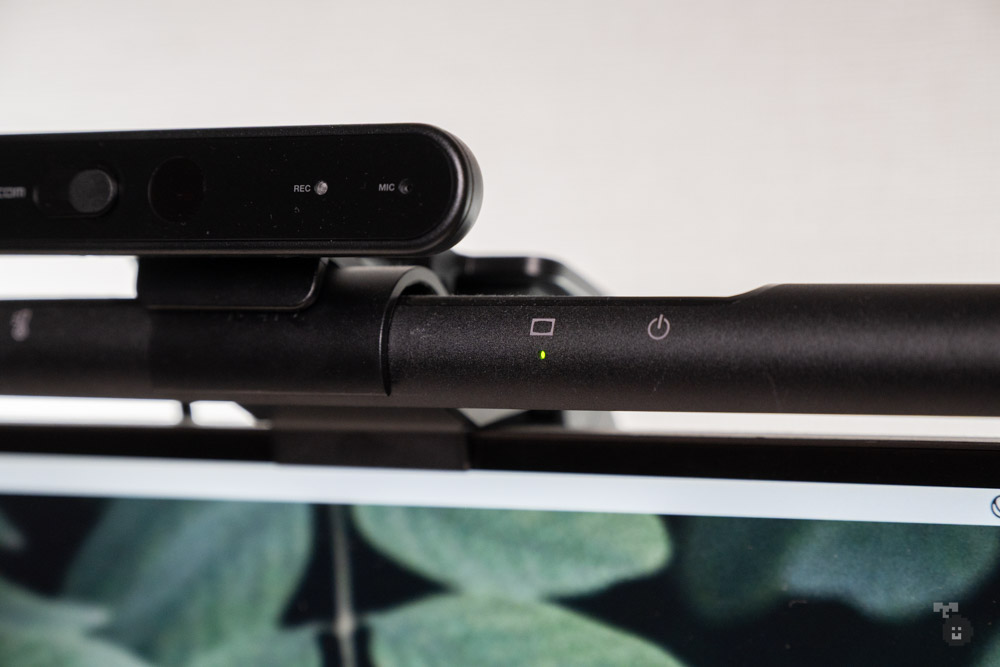
初代のシンプルな操作性と自動調光、これで十分すぎるほど足りています。
最近は自動ON / OFFできる製品も出ているらしいですが…一旦は当分、初代ScreenBarで戦えるなと思っている次第です。
 ポチップ
ポチップ
背面ライト:Philips Hue Play
モニター背面にはPhilips Hue Playを設置しています。
暗い部屋でモニターだけ光っていると目が疲れやすくなるため、背面ライトはその対策として非常に有効。夜になったら基本的に常時点灯させています。
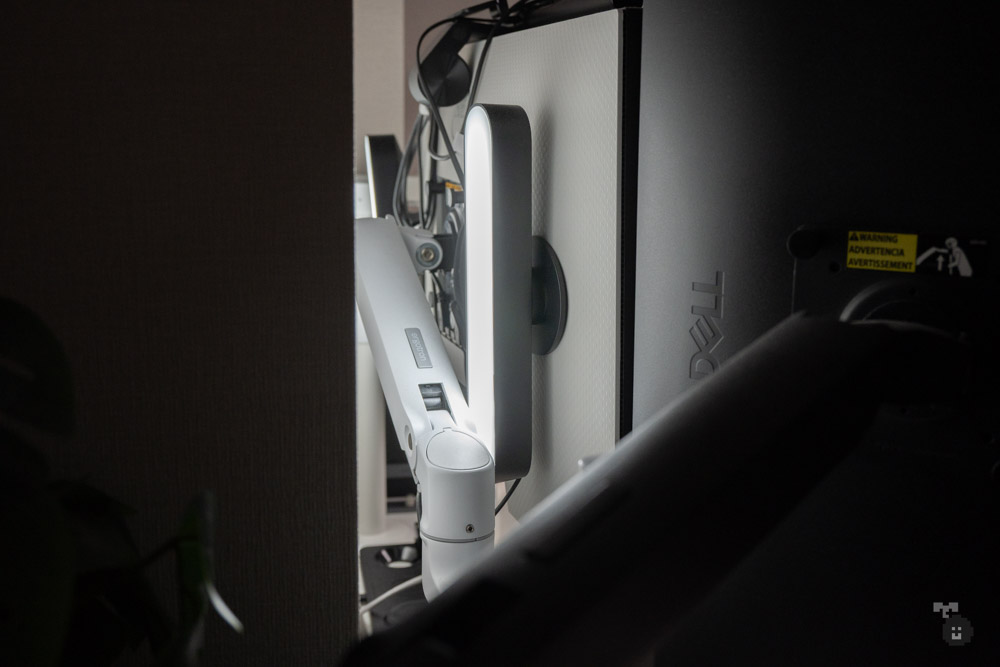
とにかくこのPhilips Hue Play、明るさと発色が良いんです。テープライトとは雲泥の差。
ブルーやグリーンに変えると、部屋がジャングル or 海みたいになって、かなり気分が高まります。ゲーミング感というか…
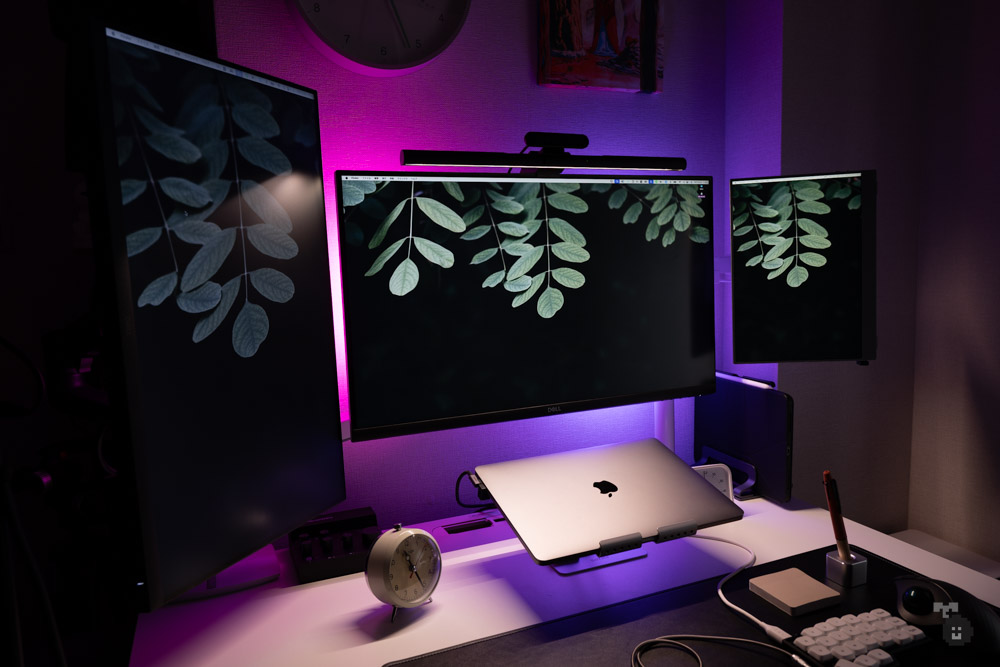
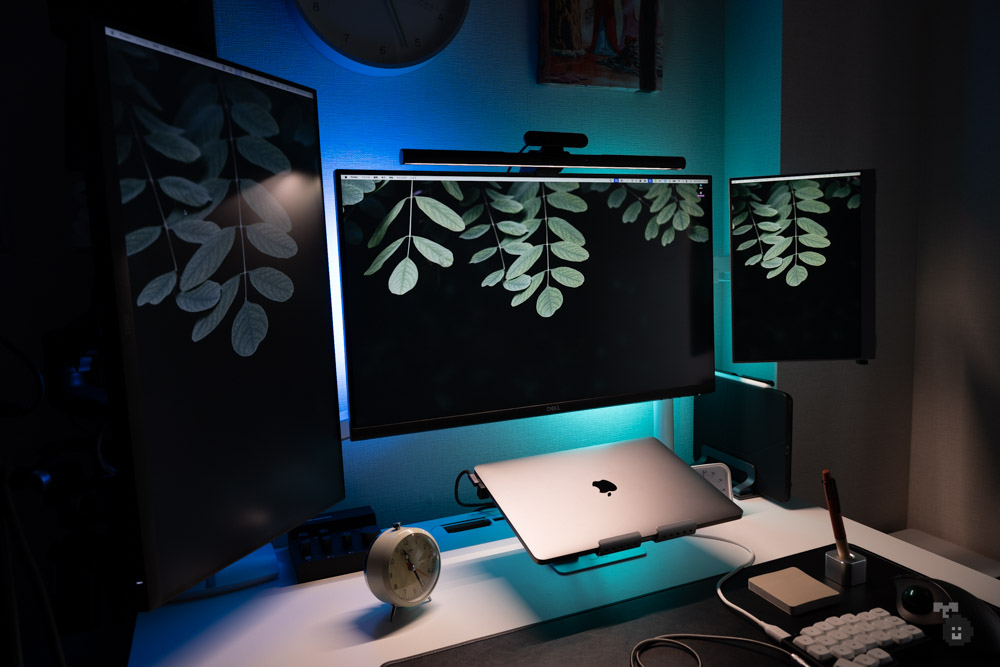
価格はセンサーやハブを含めると3万円ほどとそれなりにしますが、値段なりの満足感はありますね。
前述の常時点灯やグラデーション、キャンドルのようなゆらゆらした炎を再現することもでき、リラックスタイムにもばっちり。
買うまでは価格に怯えていましたが、買ってからは「はよ買っておけばよかった」と思わせてくれる、そんなライトです。
 ポチップ
ポチップ
入力デバイス
個人的に、一番こだわっているのは入力デバイスです。ここでは語り尽くせないので、一番使用しているモノをご紹介。
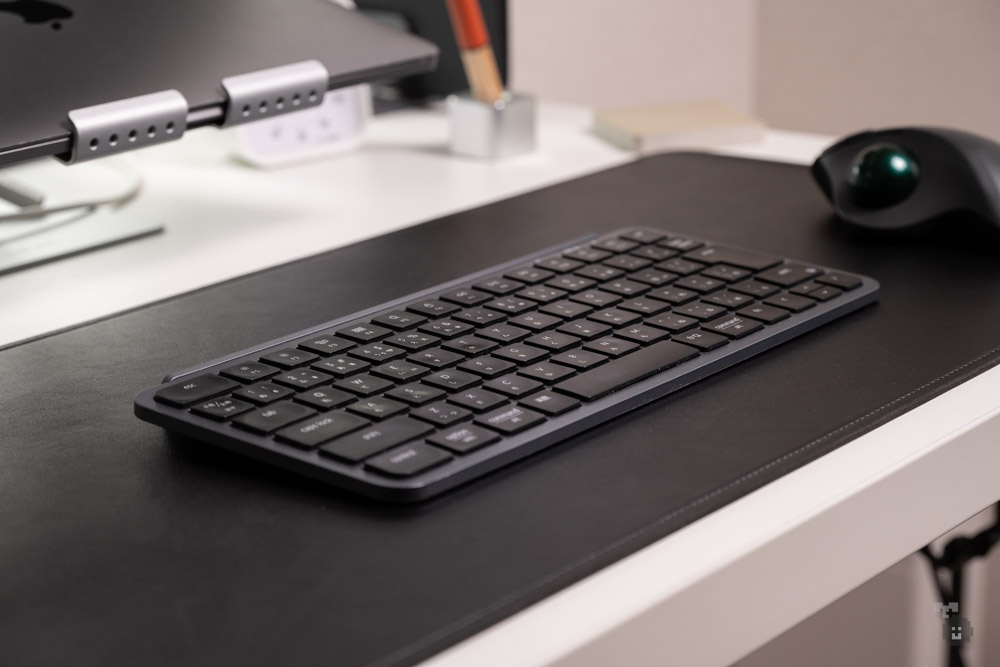
キーボード:Keychron B1 Pro
まず前提として、筆者はキーボードをそこそこ(といっても15台程度)所持しており、毎日の気分によって使用機体を変えています。
よって正直、1台を指定できるかと言われれば厳しいのですが…。
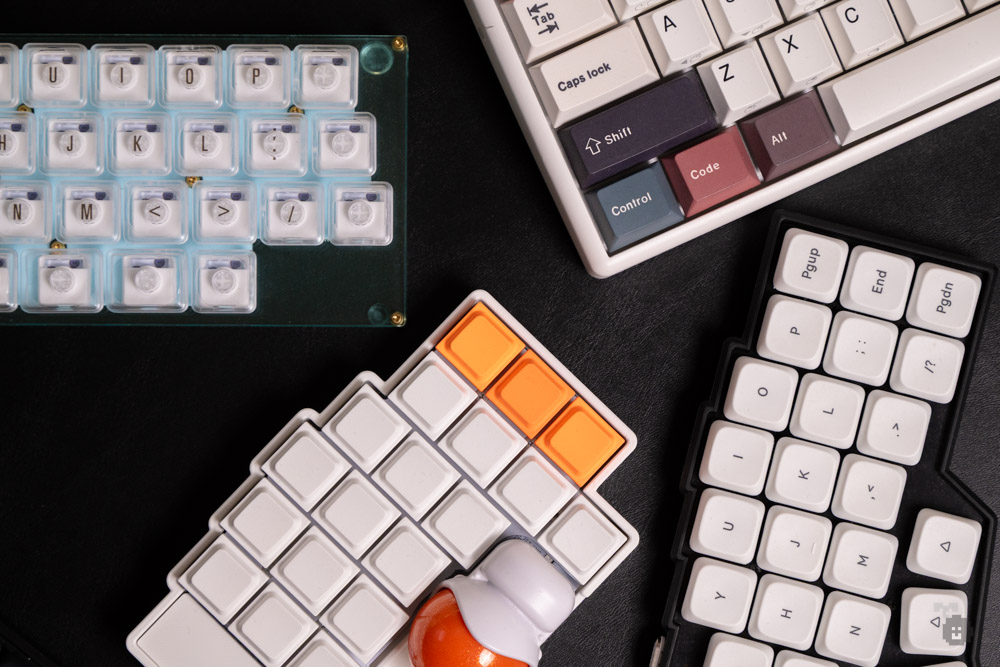
その中でも、テレワーク時に一番使用頻度の高いキーボードはKeychron B1 Proです。
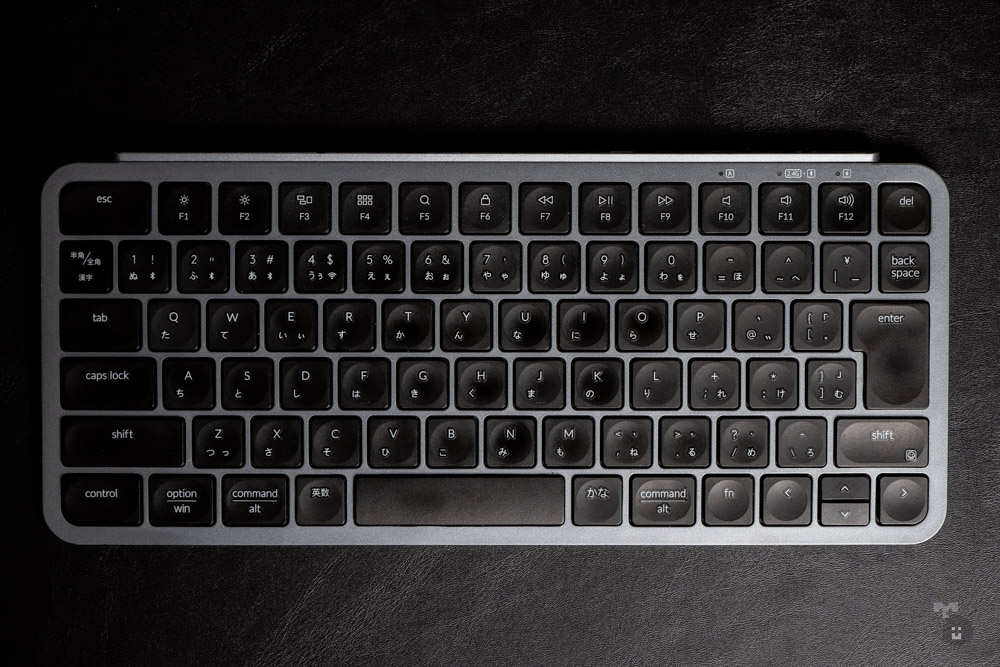
ヘビィに使っている理由は3つ。
- パームレストが要らないほど薄い
- ノートPCのキーボードと打鍵感が近い
- キーマップの変更ができる
前述の通り私のデスクはそんなに広くないので、パームレスト不要 & 75%レイアウトによるミニマルさは非常に良いです。
かつキーマップ変更も、効率化的面からはほぼ必須機能だと思っています。
例えば、バックスペースのショートカット化(Fn + H)や矢印キーをホームポジション付近に設定する(Fn + Fで → 、Fn + Sで ←、等)ことで、手を大きく動かさずにタイピングできる環境が作れます。
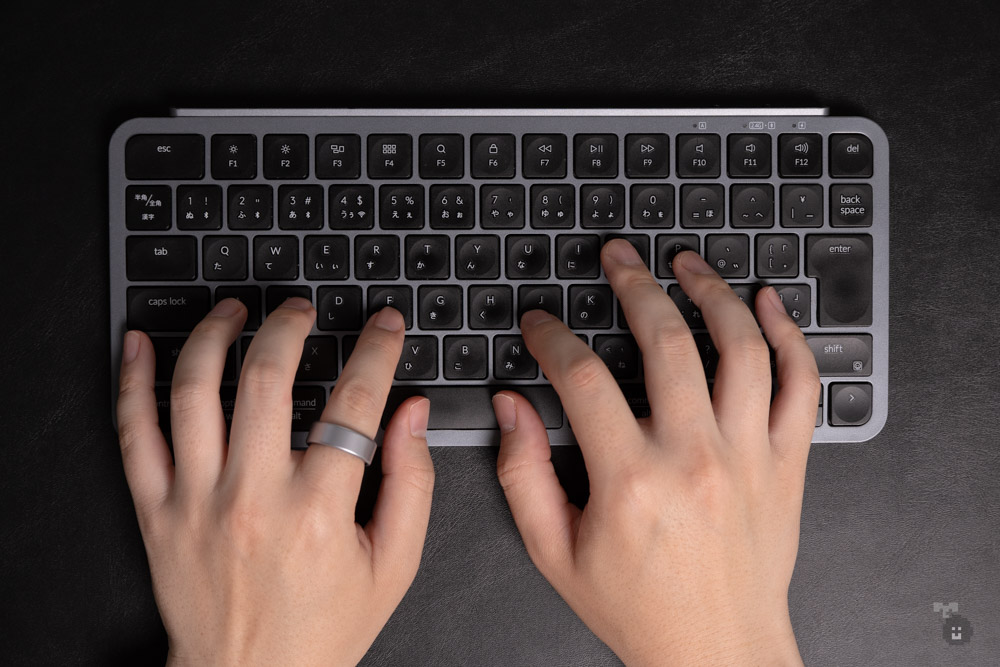
あと、そもそも価格がそんなに高くないんですよね。なんと約7,000円。
ノートPCのキーボードからの脱却にも丁度良い価格帯ですし、私みたいなキーボード愛好家も末永く使うようなポテンシャルを秘めているので、激烈おすすめです。
 ポチップ
ポチップ
ちなみに…プライベートやブログ執筆時は気分を上げるために自作キーボードや分割キーボードを使ったりもしますが、それはまた別の機会に。
トラックボール:Logicool M575S
マウスはLogicool M575Sのトラックボール。
100cmの幅狭デスクなので、マウスを動かすスペースを確保するのが難しくて、トラックボールを使っています。
1回トラックボールに慣れてしまうと、もう手首を動かして操作するマウスに戻れないですね。慣れって怖い。
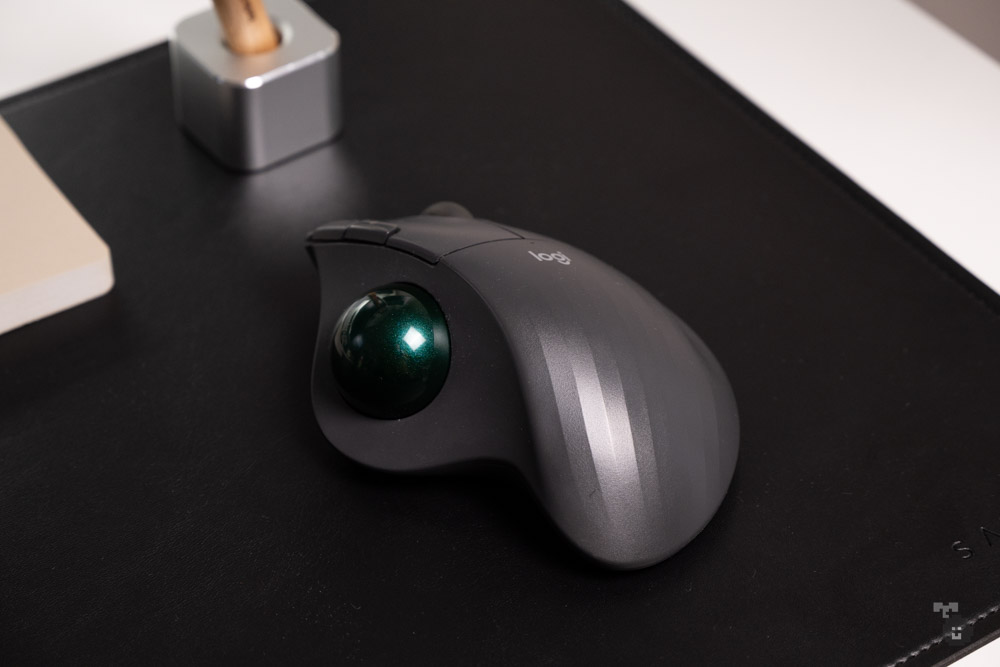
M575を選んでいる理由はサイズ感。
上位モデルのMX ERGOを試したこともあるのですが、私は手が大きくないのでM575くらいのコンパクトさがちょうど良かったです。
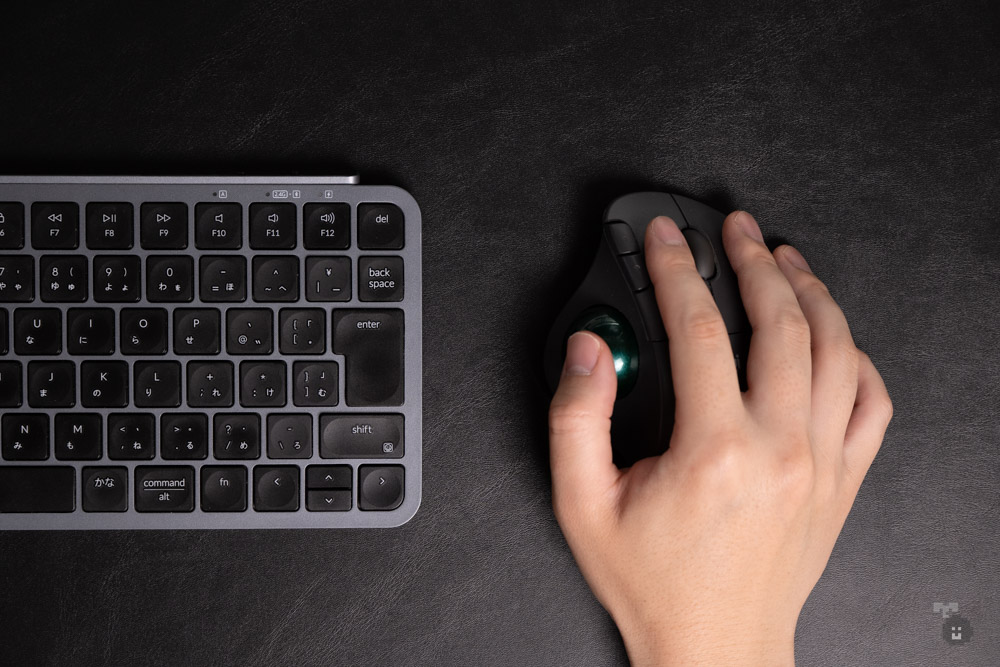
価格もそんなに尖っていないのが良いですね。約7,000円とトラックボール入門にも最適。
迷ったらこれ買っとけ、感はあります。そのくらいスタンダードな良いトラックボールです。
 ポチップ
ポチップ
ちなみにトラックボールのボール部分は緑色にカスタムしています。こういう遊び心があるのもトラックボールの楽しいところですね。
 ポチップ
ポチップ
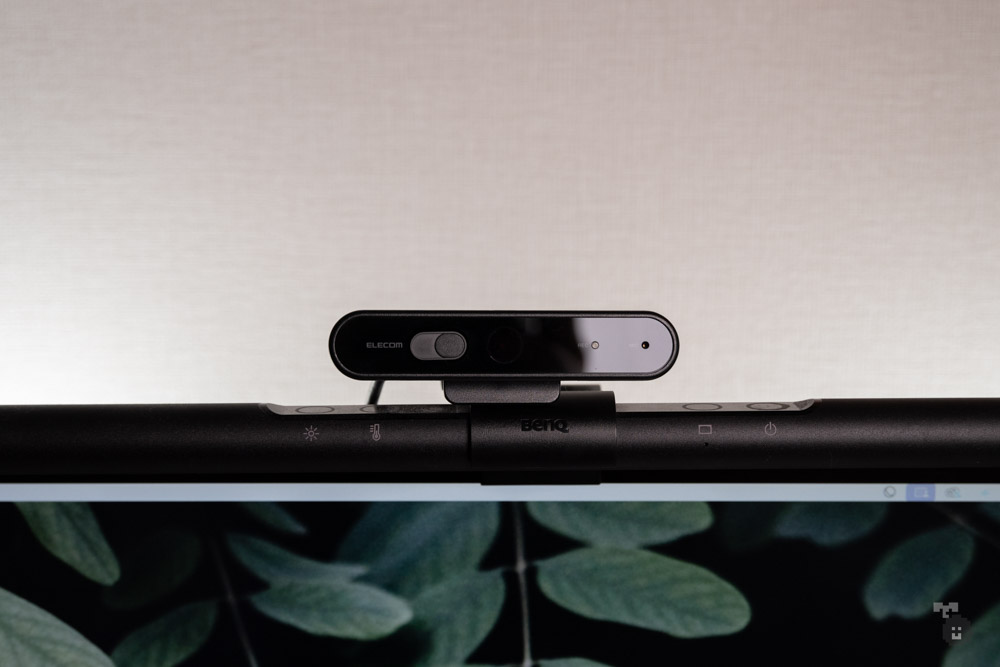
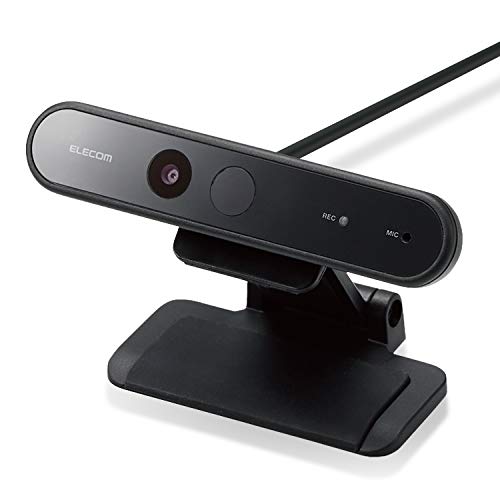
ウェブカメラ:エレコム UCAM-CF20FBBK
ウェブカメラはエレコムのWindows Hello対応モデルを使っています。
選んだ理由はシンプル。
- Windows Hello対応
- 聞いたことのあるブランド
- 価格がお手頃
画質はそこそこですが、まあWeb会議に高画質差は求めていないため、必要十分。
物理シャッターカバーが付属していなかったため後付けで貼り付けていますが、それ以外は特に不満もなく使えています。
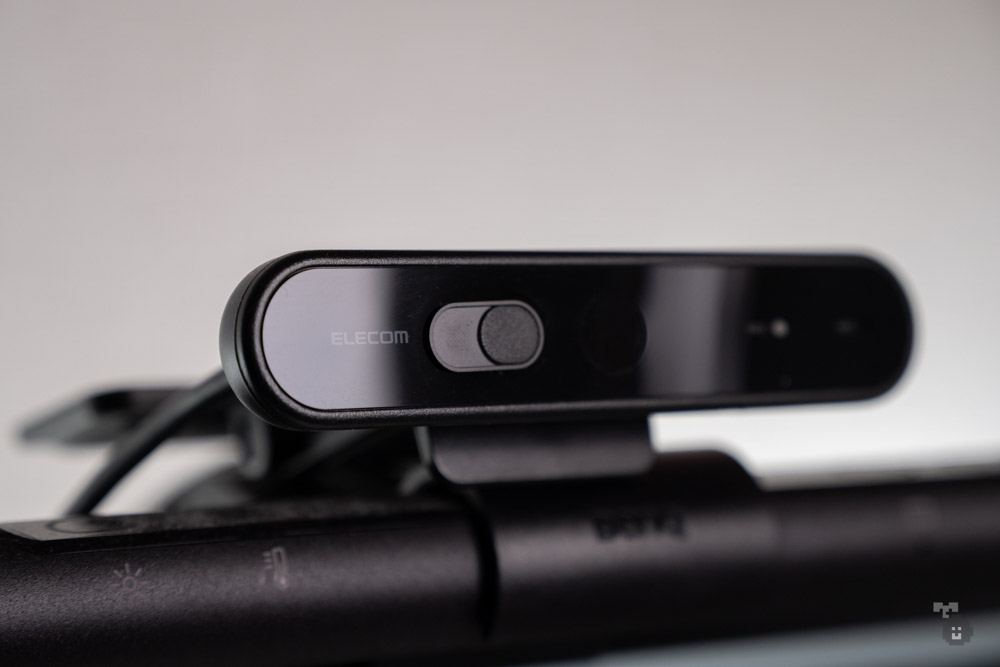
Windows Helloの認識精度は十分で、暗い部屋でも赤外線のおかげでスムーズに認識してくれます。
コスパ重視でWindows Helloを導入したい方にオススメです。
 ポチップ
ポチップ
音声環境
音声入力が劇的に進化したことで、きちんと音を録れるアイテムの価値が上がったと思います。
マイクアーム:audio-technica AT8700J
マイクアームはaudio-technicaのオーバー型を使っています。…ただ、正直なところロープロタイプへの買い替えを検討中です。
オーバー型はモニターと自分の間にアームが入るため、視界の邪魔になることがあるんですよね。私みたいに複数枚モニターを使っている方は要注意です。
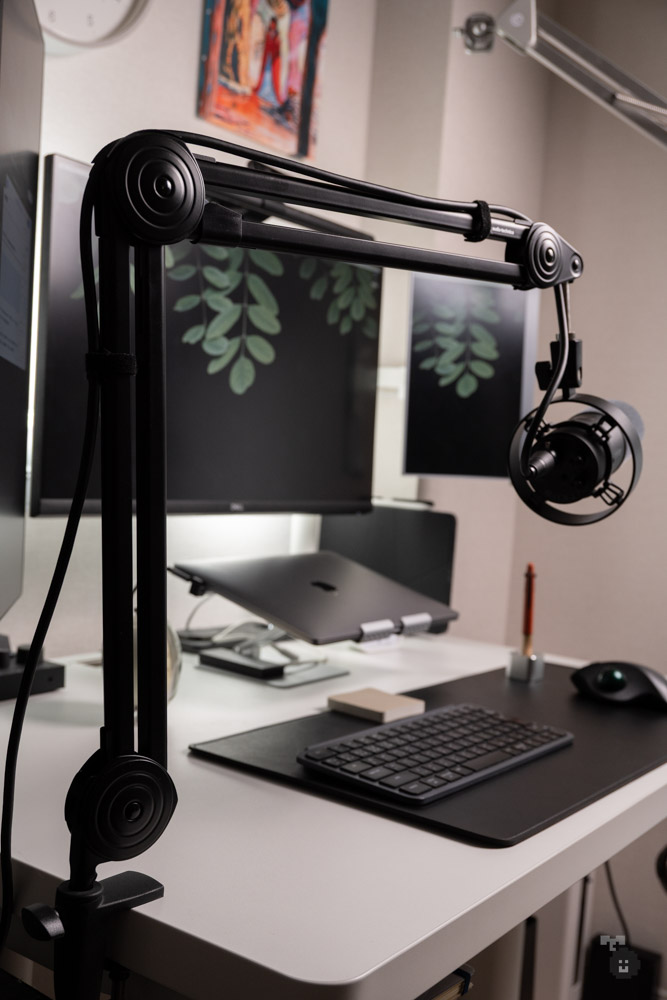
一方使い勝手自体は非常に良く、完成度の高いマイクアームだと感じます。
しっかりした作りで動かしやすく、使用感として不満はほぼ無いです。よってオーバー型を求めているなら良い選択肢ですね。
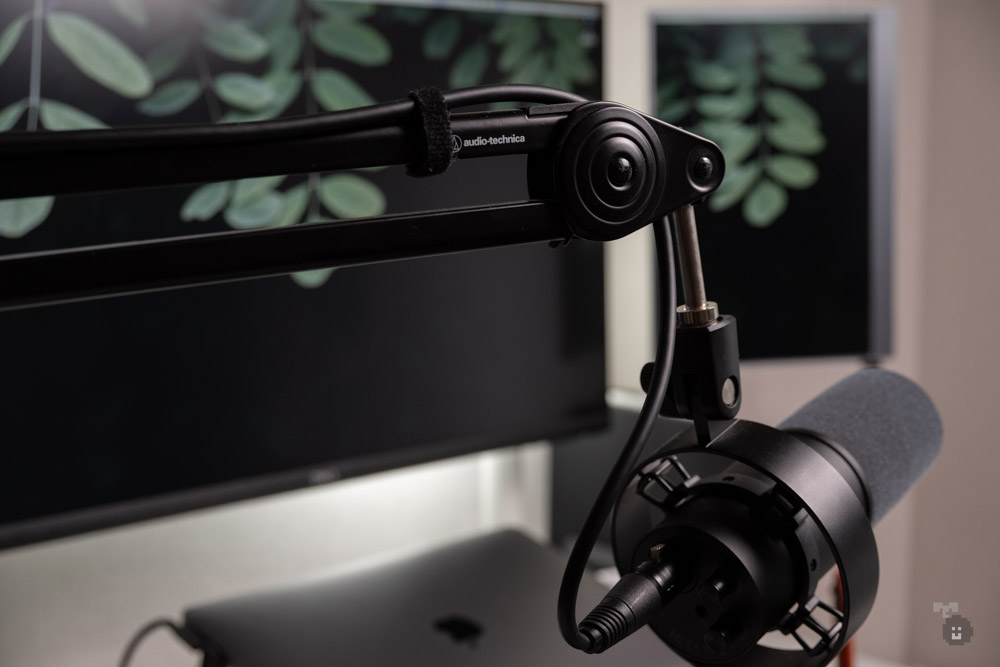
Amazonランキングでも常連の製品なので、安心感がある所も◎。
 ポチップ
ポチップ
マイク:FIFINE AmpliTank K688【PR】
マイクはFIFINEのK688シリーズを使っています。PR品。
ダイナミックマイクを選んだ理由は指向性の低さ。書斎は妻と共有して使っているため、周囲の音を拾いにくいマイクの方が都合がいいんですよね。
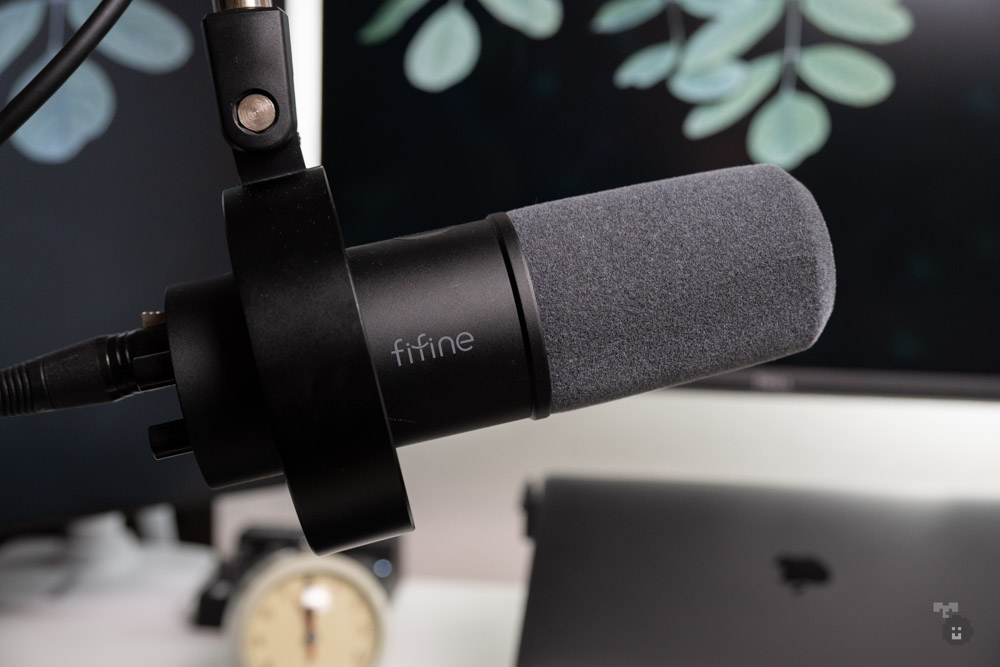
難点といえば、ダイナミックマイクだからそりゃそうなのですが、マイクから少しでも離れると声を拾いにくくなること。
会議中に体を動かすと声が遠くなってしまうため、私は会議ではヘッドセットを使い、このマイクは音声入力専用機として使っています。
AquaVoiceの良き相方、って感じですね。
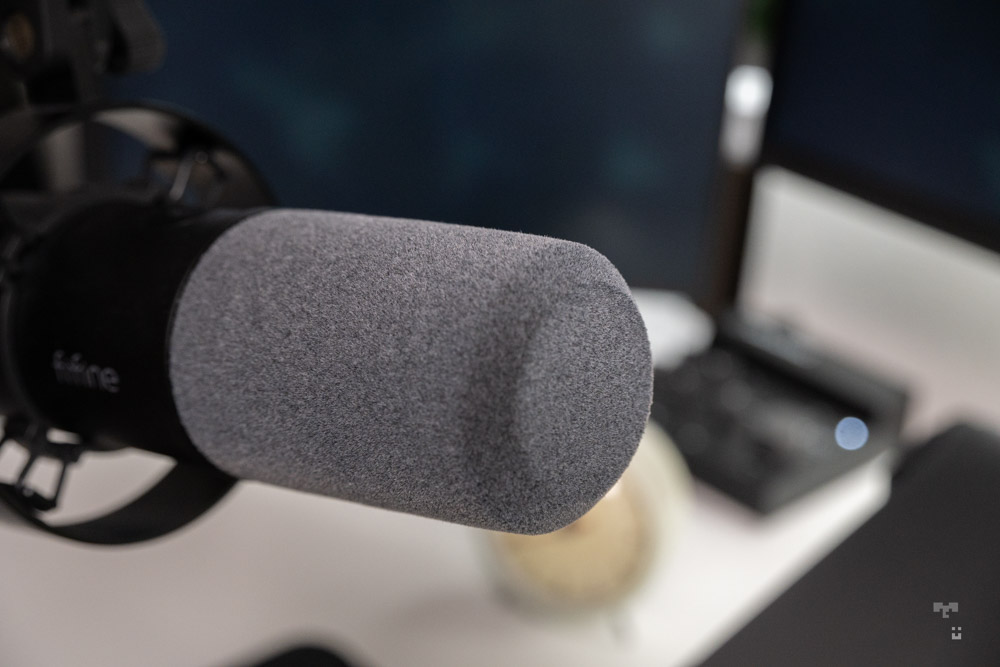
ということで音声入力用としては超十分。SHUREの約3分の1の価格でこの音質は、コスパとしてかなり優秀だと思います。
 ポチップ
ポチップ
オーディオインターフェース:audio-technica AT-UMX3
オーディオインターフェースもマイクアームと同様のaudio-technica製です。
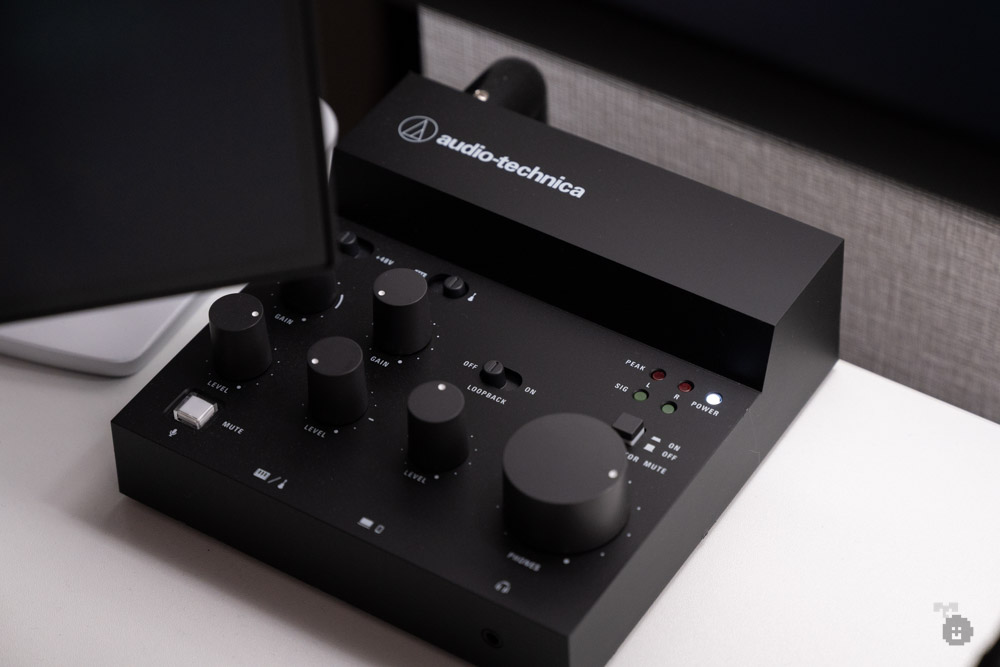
選んだ決め手はドライバーのインストールが不要なこと。これに尽きます。
私の会社では会社PCに外部アプリをインストールできないため、接続すればすぐ使えるのは非常に助かります。
というか、寧ろこれしか選択肢がないレベルです。
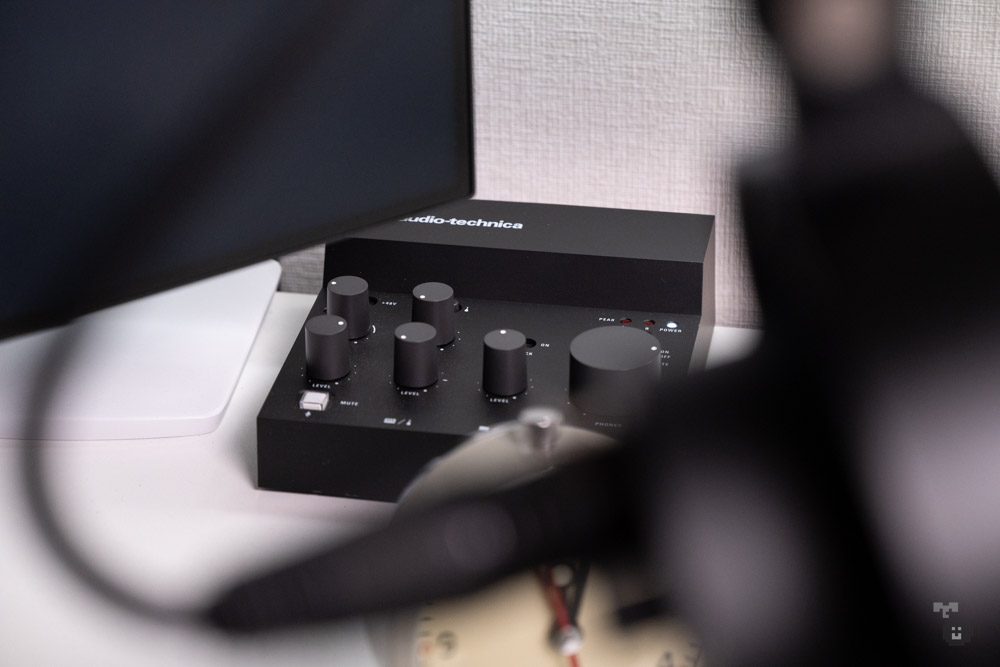
このオーディオインターフェース、実は楽器もシールドで繋げるので、趣味でギターやベースなんか弾く方にも良いですよ。
ボディもシンプルなので悪目立ちしないですし、私は常時接続しっぱなしにしています。
 ポチップ
ポチップ
整理・収納
デスク幅が狭いので、整理・収納は割とこだわっています。
ノートPCスタンド:BoYata タブレットスタンド
メインモニターの手前にはBoYataのタブレットスタンドを置き、ノートPCをクラムシェルモードで接続しています。
なんだかんだクラムシェルモードって信用ならないんですよね。
うまく接続できなくて電源ボタンを押さなきゃいけないパターンも多々あり、結局私はこの設置方法で落ち着きました。
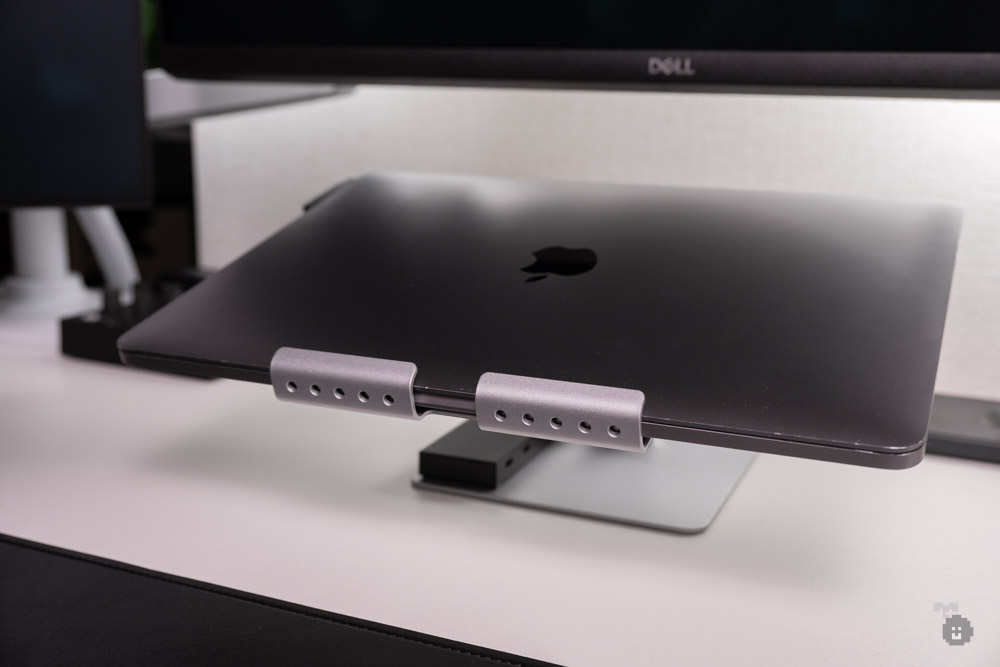
本タブレットスタンドは調節の幅が広いので、モニターとの高さ調整がしやすく、かつ足が広くて安定感があります。
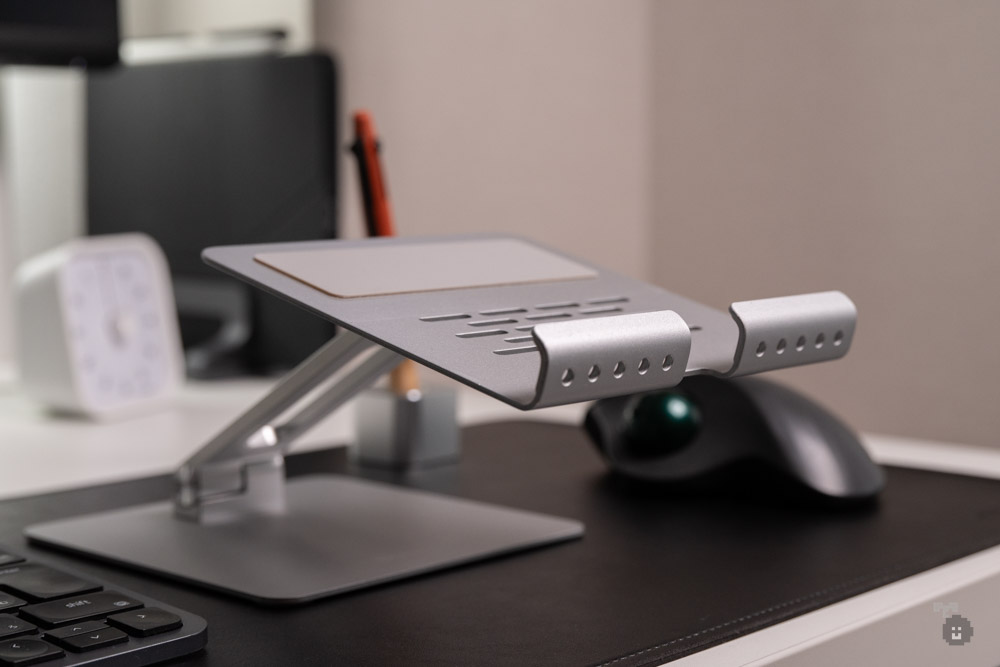
またこのスタンド、台座部分が鉄製です。
何が言いたいかと言えば、ここに磁石を着けたUSBハブ置くことで、スタンドの下にハブを隠すことができるんです。
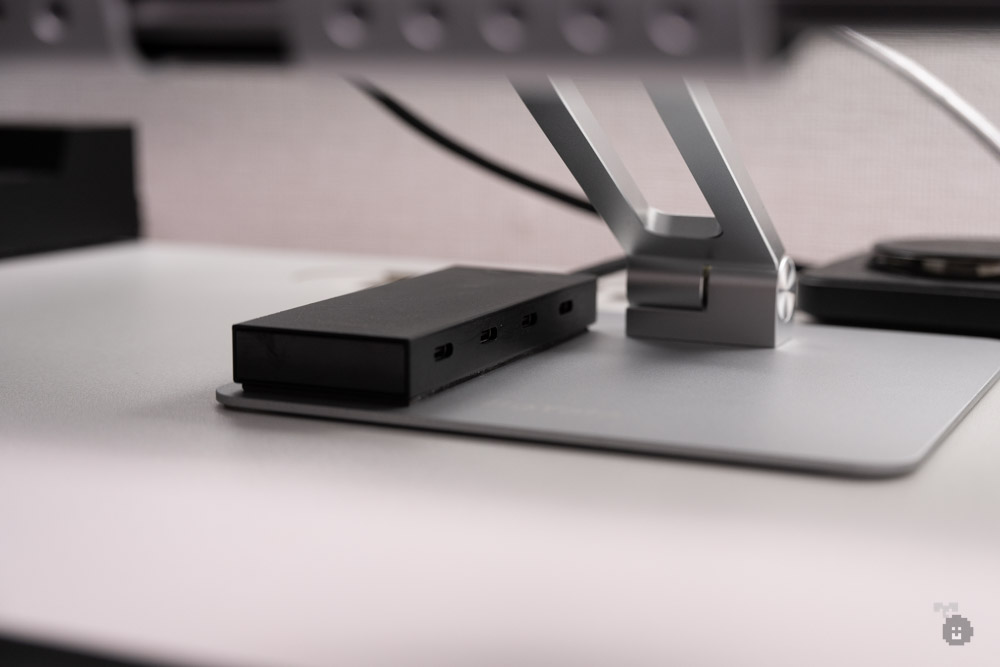
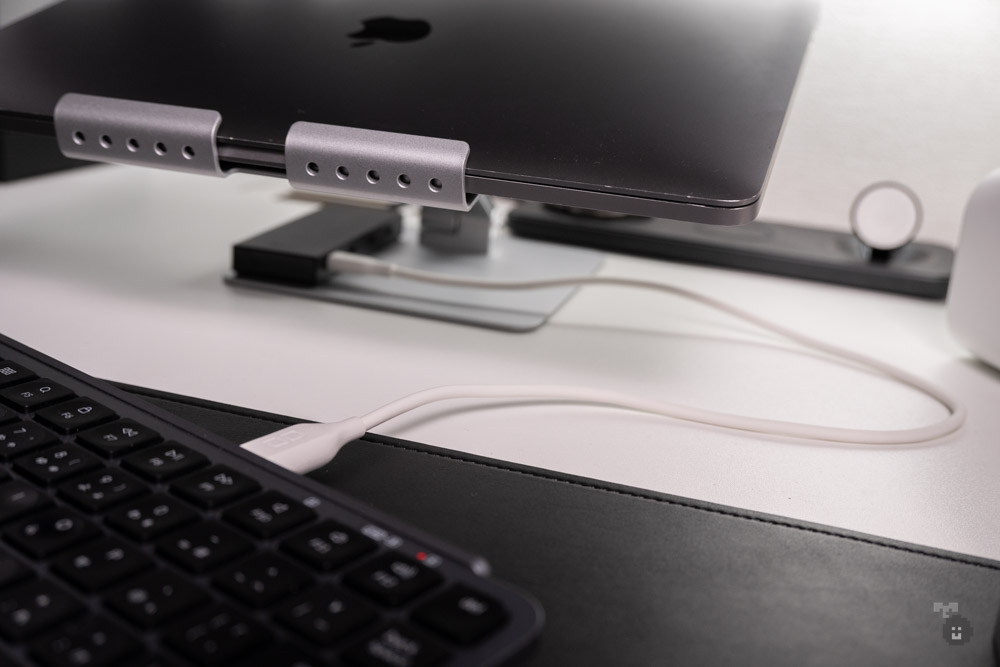
これによって私は有線キーボード使用時も、ケーブルをスマートに隠すことができています。
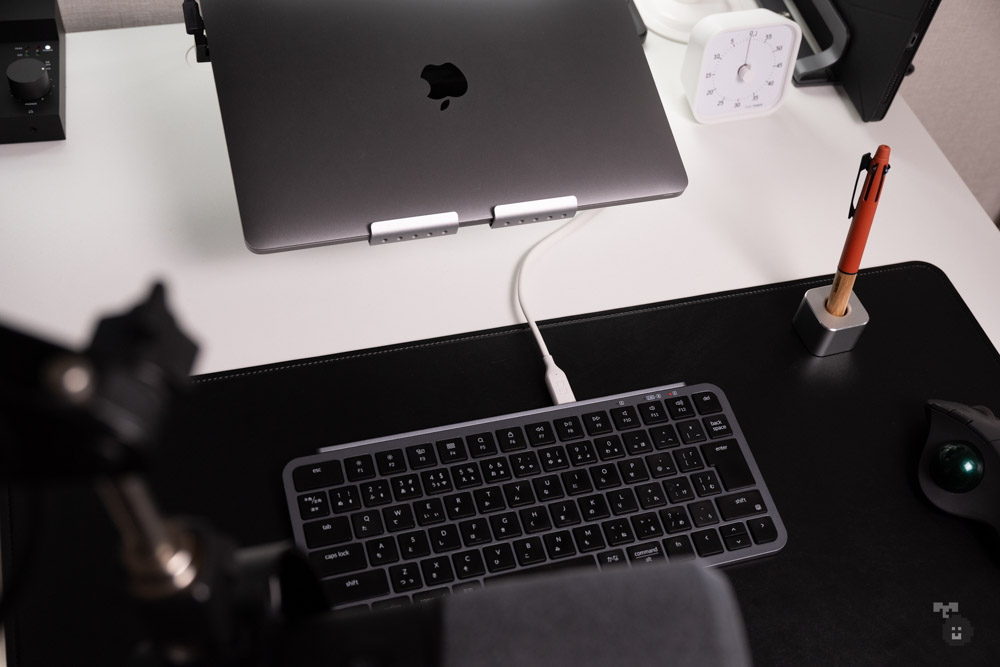
仕組み自体は簡単なので、スッキリデスクを目指す方にはかなりおすすめです。
 ポチップ
ポチップ
ノートPC立て:UGREEN 縦置き(2台)
会社PCとiPad Airは、UGREENの縦置き2台対応スタンドに収納しています。
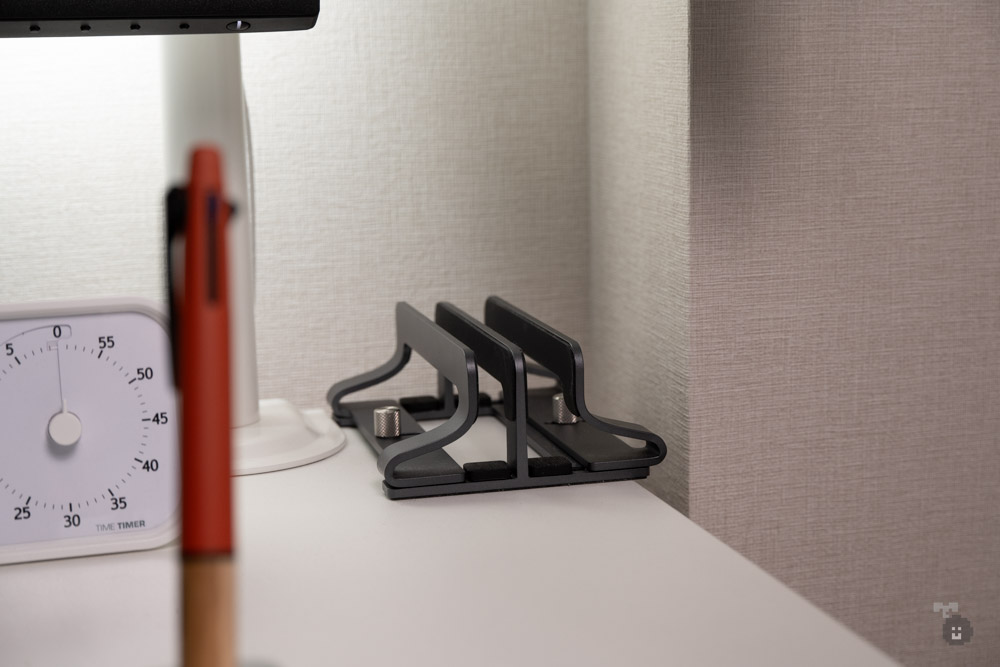
100cmデスクでは、タブレットやノートPCを足元に逃がすのが正直厳しいです。よって最早、正々堂々とデスク上に縦置きスタンドを設置することにしました。
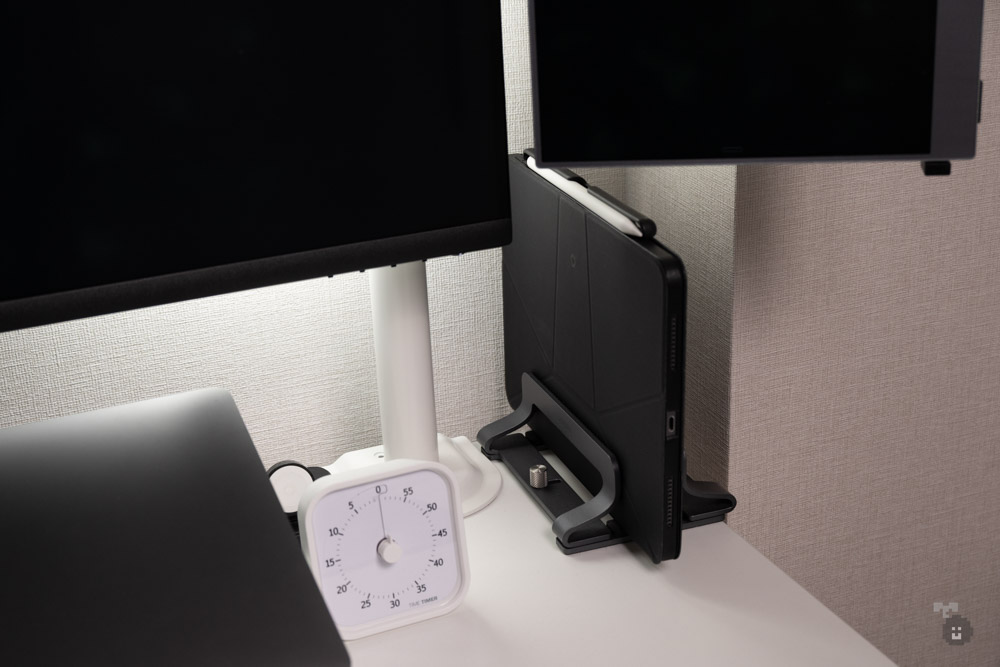
本スタンドは調節にレンチも必要無く、かつ造りもシンプルなので壊れにくそうで、結構気に入っています。幅狭デスクですと、これくらいシンプルなものが良いですね。
 ポチップ
ポチップ
ドッキングステーション:UGREEN Revodok Pro 209【PR】
ドッキングステーションはUgreenのRevodok Pro 209を使っています。PR品です。
- DisplayLink対応でMacのデュアルモニター出力が可能
- USB Type-A搭載
- 65W給電機能あり
- LANポート
と、一般的に必要な機能が揃っています。
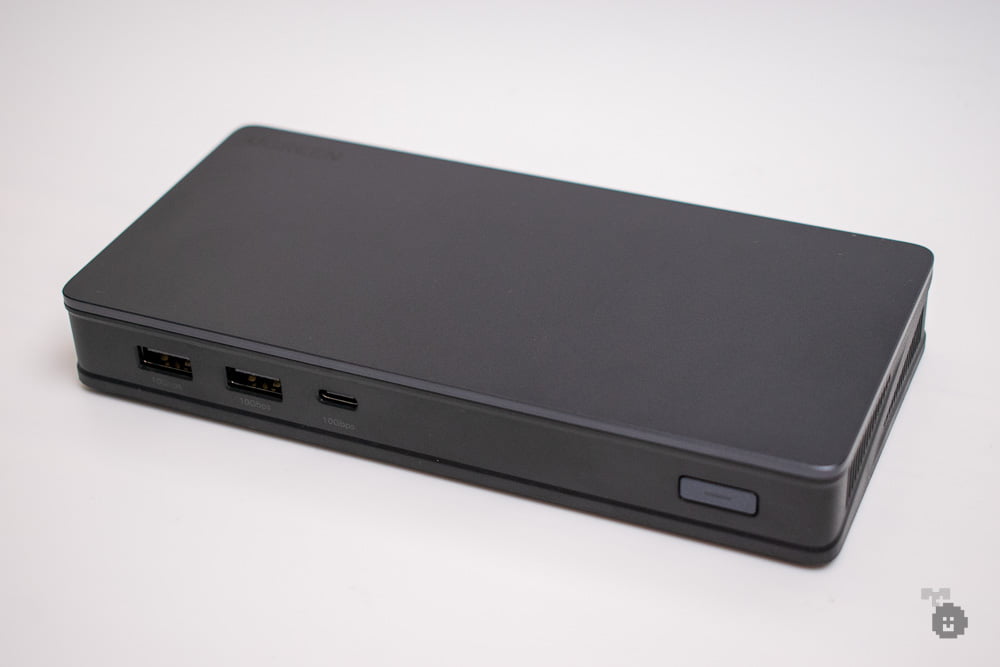
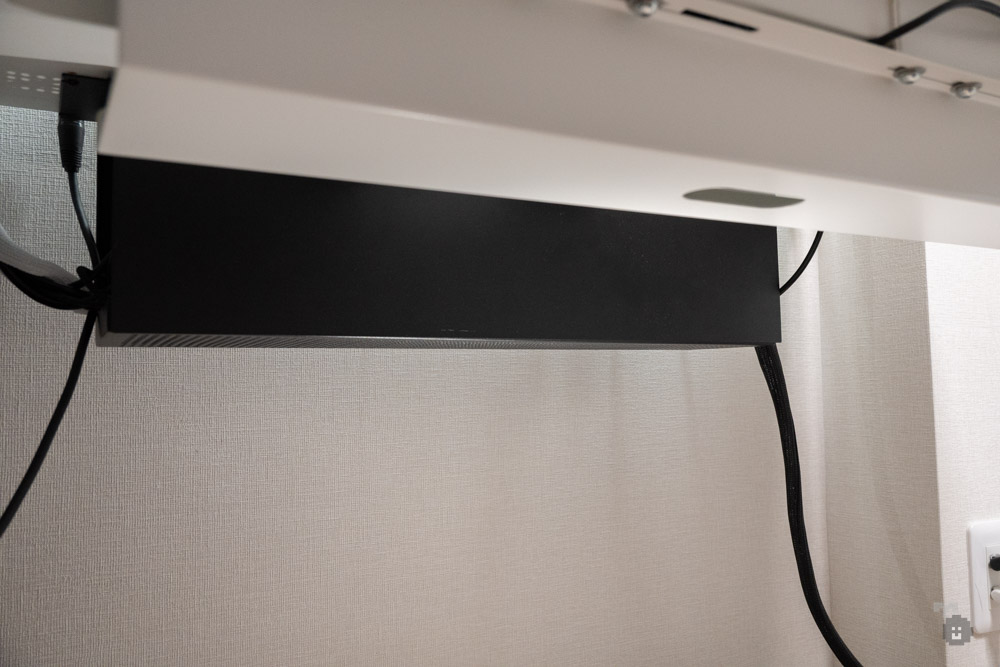
確かにSDカードリーダー等々の付加価値は備わっていないですが、そのおかげかサイズがコンパクトなので、私はデスク下の配線整理ボックスに詰め込んでいます。
そう、極力デスクの上に物を置きたくないですからね…。
価格は約24,000円と、ドッキングステーションとしては控えめ。
ただその価格以上の仕事をしてくれる、コスパ抜群のドッキングステーションだと思います。
 ポチップ
ポチップ
その他小物
小物は、仕事をするうえでほぼ必須なもののみ置いています。
タイマー:Time Timer TTM9-HCW-W
集中時間の管理にはTime Timerのアナログタイマーを使っています。
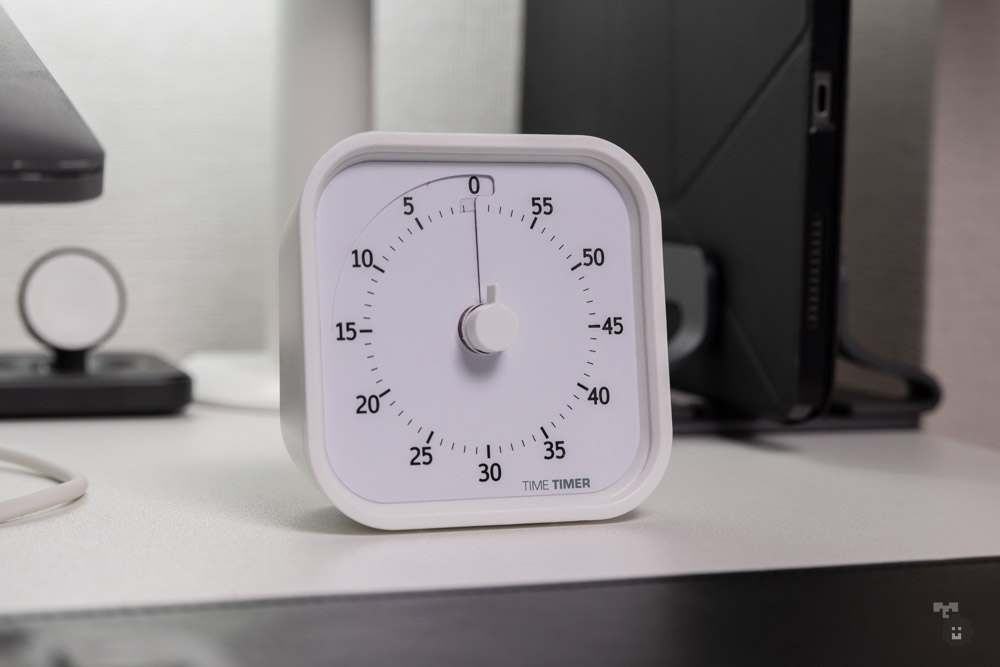
デジタルタイマーも試したことがありますが、数字がパッパッと変わる視覚的な動きが気になって、集中が途切れちゃうんですよね。
私の脆い集中力にデジタルは合いませんでした。
Time Timerは残り時間が朱色のエリアとして表示され、それが滑らかに減っていく仕組みです。これが素晴らしくて、変化が穏やかなので視界に入っても集中が妨げられません。
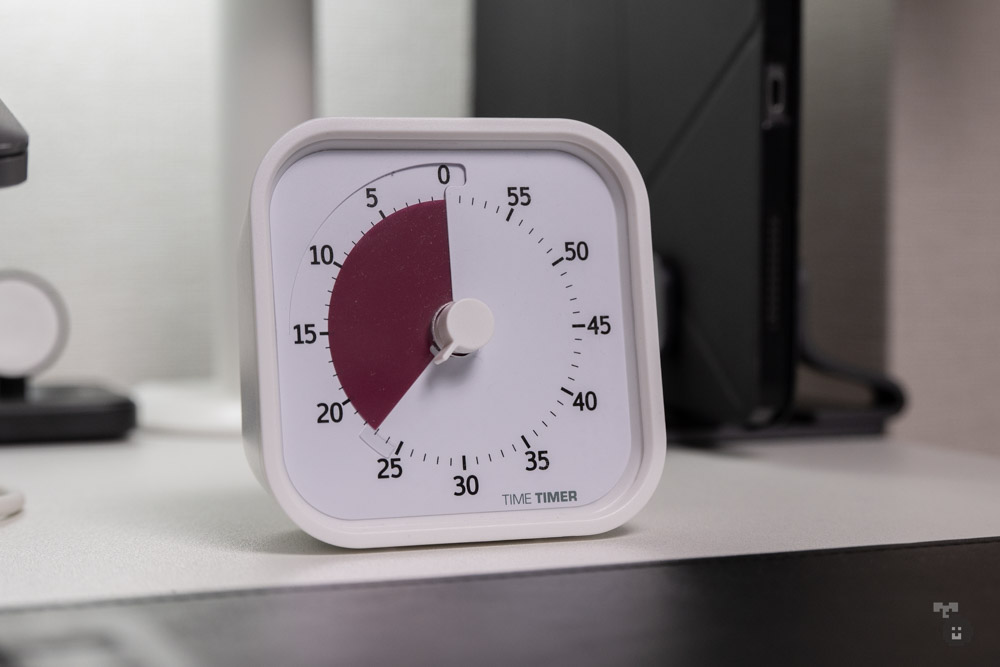
音も無く、操作も簡単。ノブを捻るだけ。
集中のスイッチが入るタイミングは鮮度が大事。その瞬間を逃さないためにも、直感的に操作できるアナログタイマーは正直手放せない存在です。
 ポチップ
ポチップ
時計:DULTON アラームクロック
デスクに置いている時計はDULTONのアラームクロックです。
アナログ時計を選択している理由は、残り時間をパッと視覚的に把握できるからです。
個人的には、時間関連のものはアナログが至高な気がしています。前述のTime Timer然り。
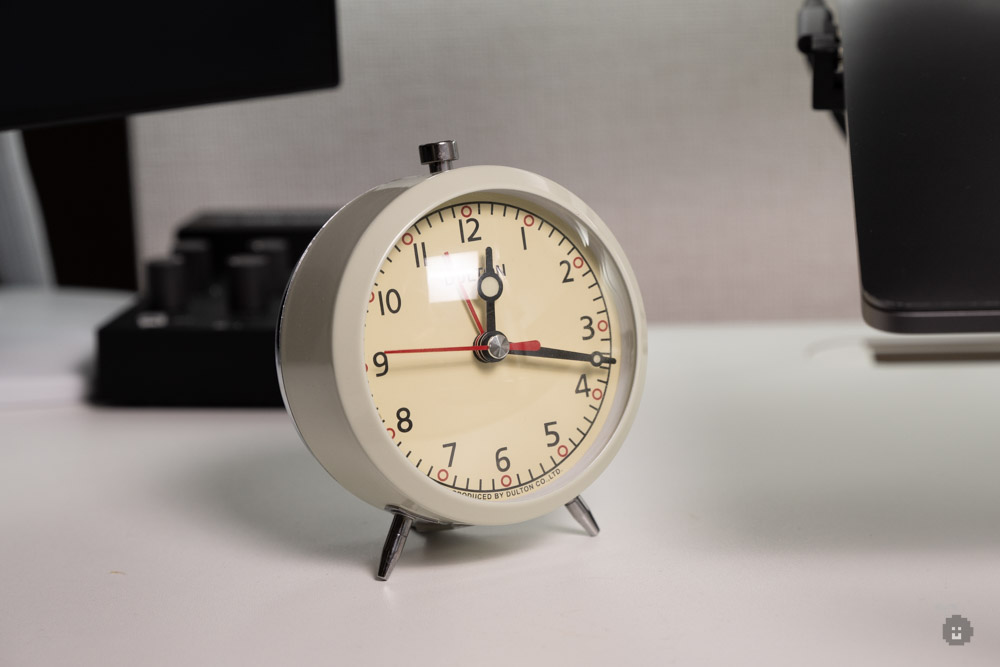
ちなみに以前はブラウンの時計を使っていましたが、椅子に座った状態では文字盤が見えにくかったため買い替えました。
一方DULTONのこの時計は斜めを向いているので、座った状態でも非常に見やすいです。デザインも可愛く、カラーバリエーションも豊富なのも良い所。そして安い。
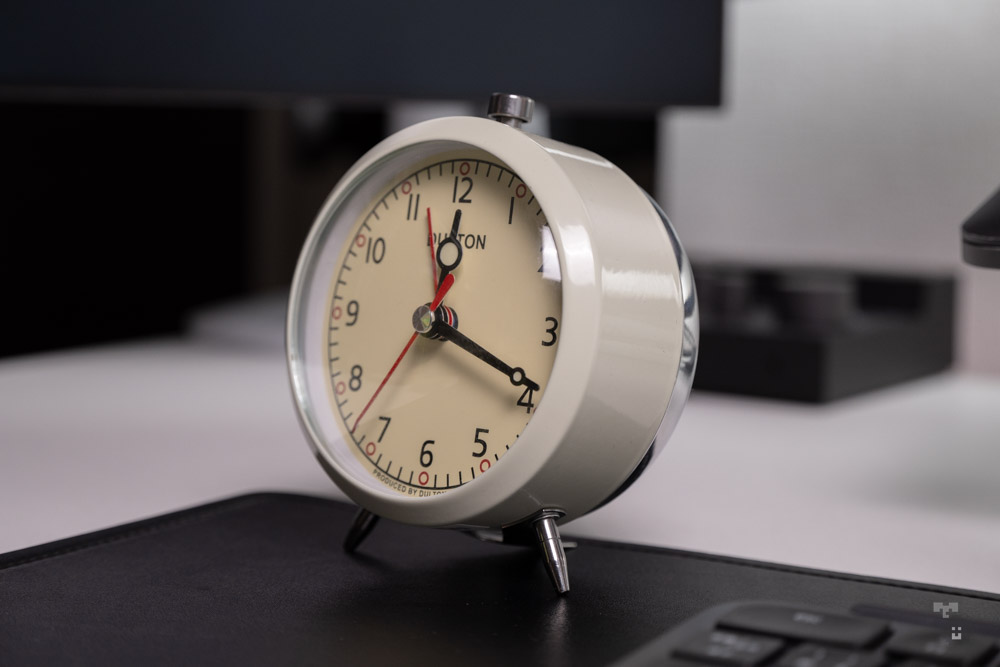
ひとつ難点を挙げると、静かな環境では時計が動く音が少し聞こえること。とはいえコスパは十分で、デスクの写真にも映える一品ですよ。
 ポチップ
ポチップ
ペン立て:OneLeaf ペン立て
ペン立てはAmazonで購入した、1本だけ挿せるシンプルで無骨なものを使っています。
価格は約1,000円。安いぜ。
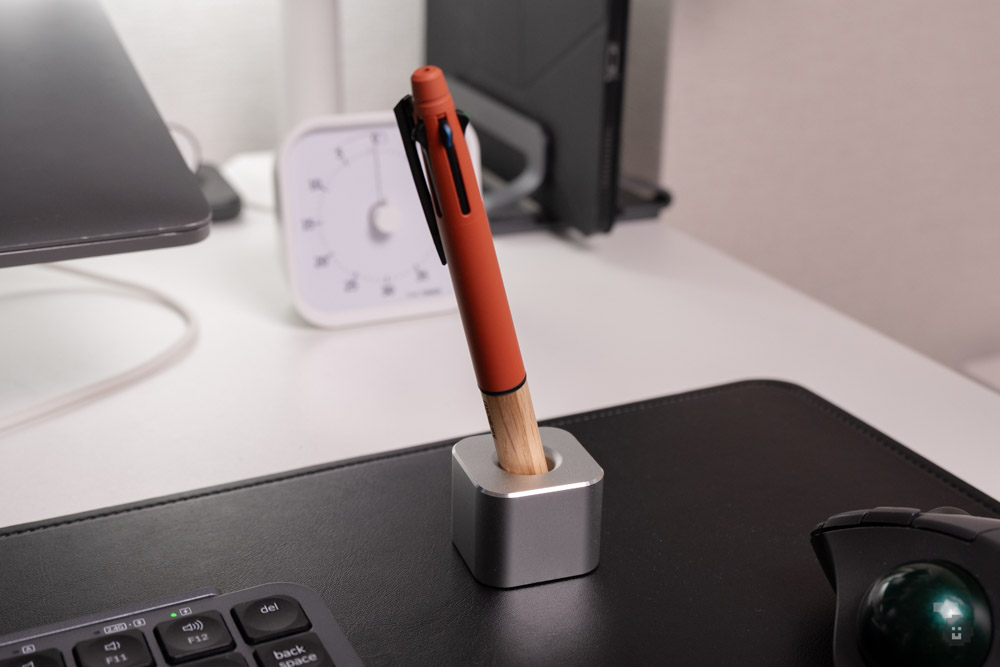
複数挿せるペン立てにすると、ついいろんなものを突っ込んでしまって机が騒がしくなるんですよね。
集中の妨げになるので、あえて1本に絞れるものを選びました。
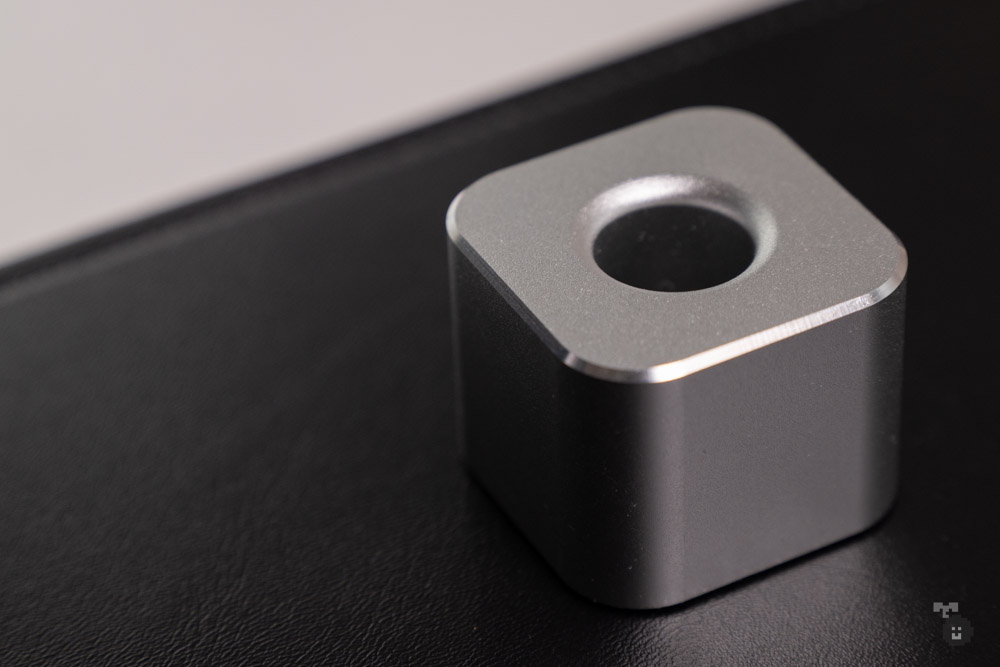
なんでペン立てを買ったかと言えば、ペンの定位置が決めたかったから。
定位置を決めるだけで、机の散らかり具合が全然違います。書いたらすぐ戻す習慣がつくだけで、机の上をすっきり保てるようになりました。
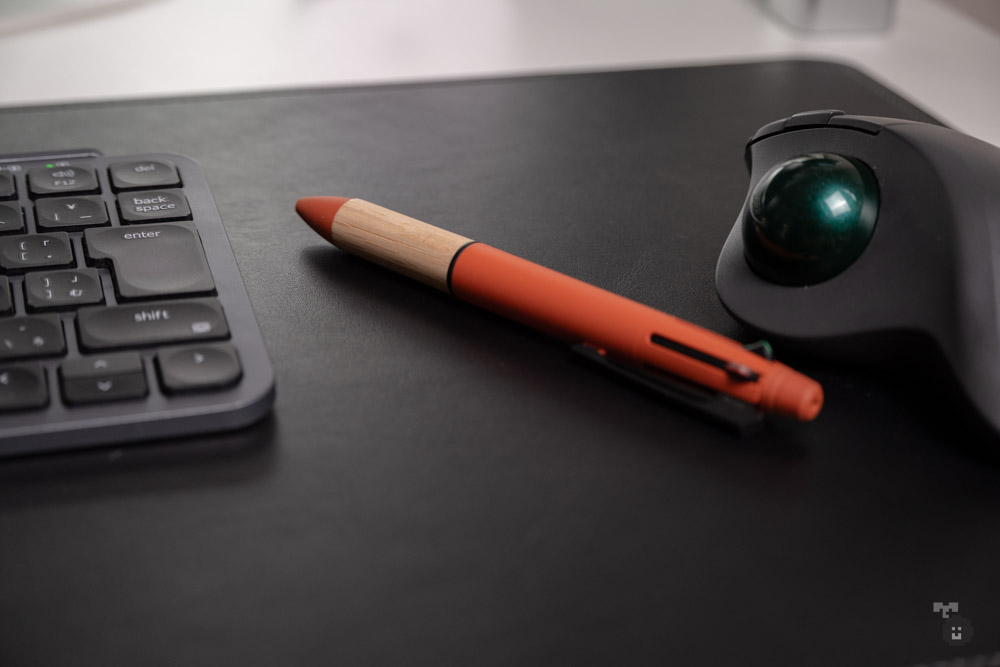
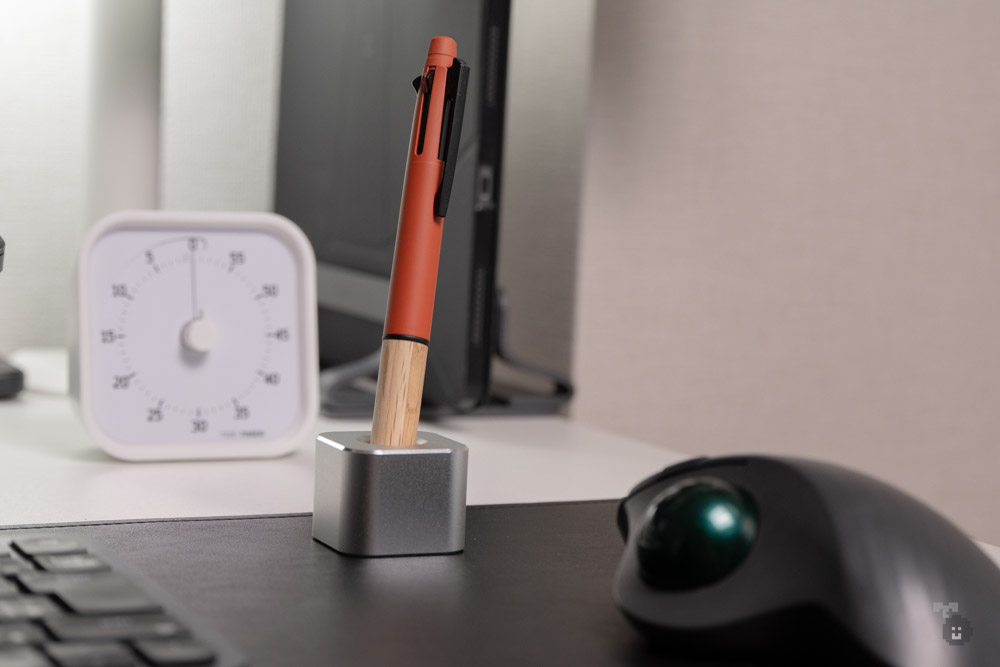
アルミ感のあるしっかりした質感で、重さもあります。Apple Pencilも立てられて汎用性も十分。1,000円とは思えないクオリティでかなりオススメです。
 ポチップ
ポチップ
充電ドック:Anker MagGo Wireless Charging Station (3-in-1 Pad)
充電ドックはAnkerの横型フラットタイプ。iPhone・AirPods(イヤホン)・Apple Watchの3箇所を充電できます。
縦型ではなく横型を選んだのは、存在感を抑えたかったからです。
充電ドックは常時触るものではなく、デスクに常駐している置き場所に近い感覚なので、できるだけ景観に溶け込むものを探しました。
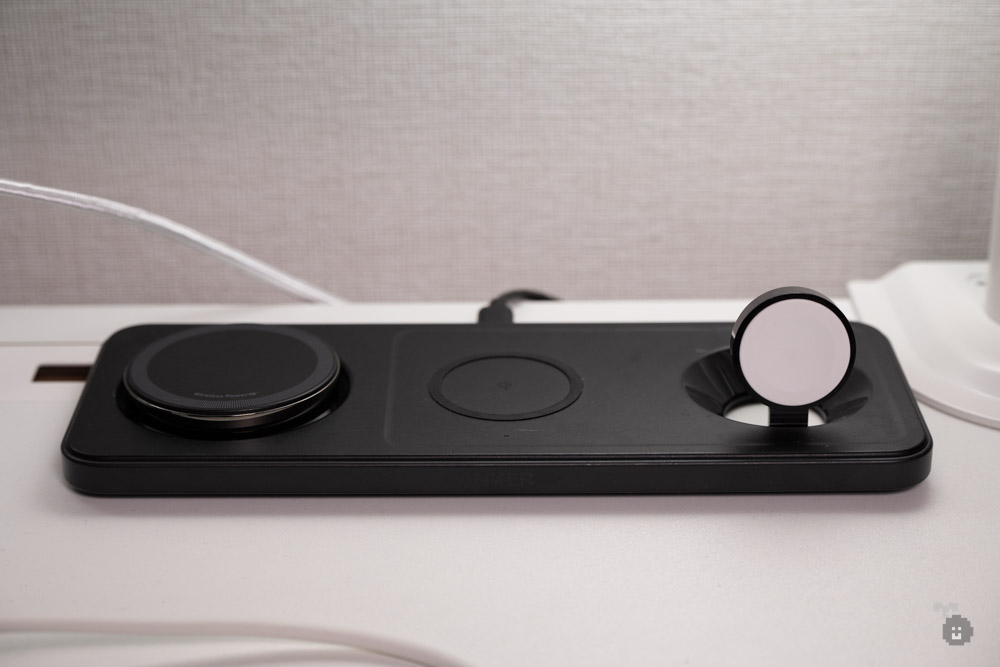
…ただ実際のところ、iPhoneはデスク脇のケーブルで直接充電することが多く、メインで活躍しているのはAirPodsとApple Watchの充電のみなんですけどね。
古いAirPods Proを使っているのでLightning充電が必要で、そのためだけに重宝しています。
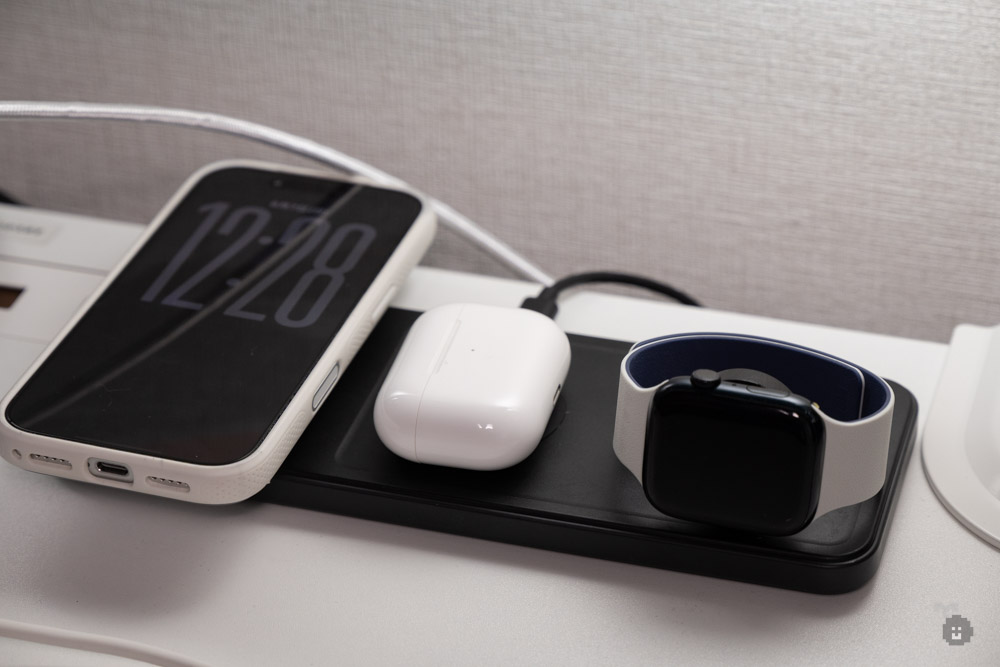
デスクよりもリビングや寝室向きかもしれませんが、充電ドックは置き場所が変わっても腐らないアイテムです。一台持っておくと何かと便利ですよ。
 ポチップ
ポチップ
まとめ:何を乗せないか、が大事。
100cmのコンパクトデスクでも、アイテムを厳選して工夫すれば快適なテレワーク環境は十分作れます。
大切なのはデスクに何を乗せるかよりも、何を乗せないか。
すっきりしたデスクは、集中力を保つための最良の環境だと私は思っています。
今回はデスクの上に絞って紹介しましたが、デスク周りの周辺機器編・デスクのこだわり編も近日公開予定です。ぜひそちらもお楽しみに。