Epomaker TIDE49 レビュー。ずっしり重めの、ちょっとリッチな40%キーボード【PR】
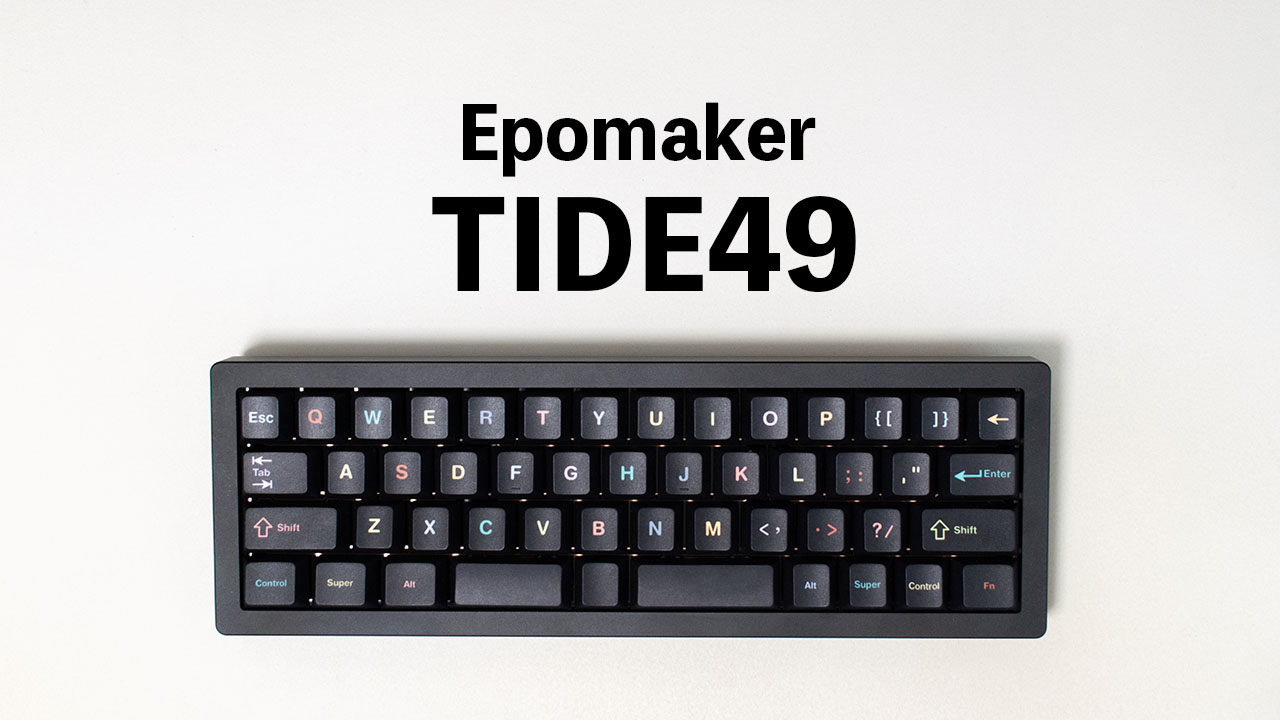
今回紹介する40%キーボードのTIDE49は、数字列もなければ矢印キーもない、かなり特殊な配列をしたキーボードです。市販のキーボードとしてはとてもクセ強。ここら辺に手を伸ばせるのは、さすがEpomaker社といった所。
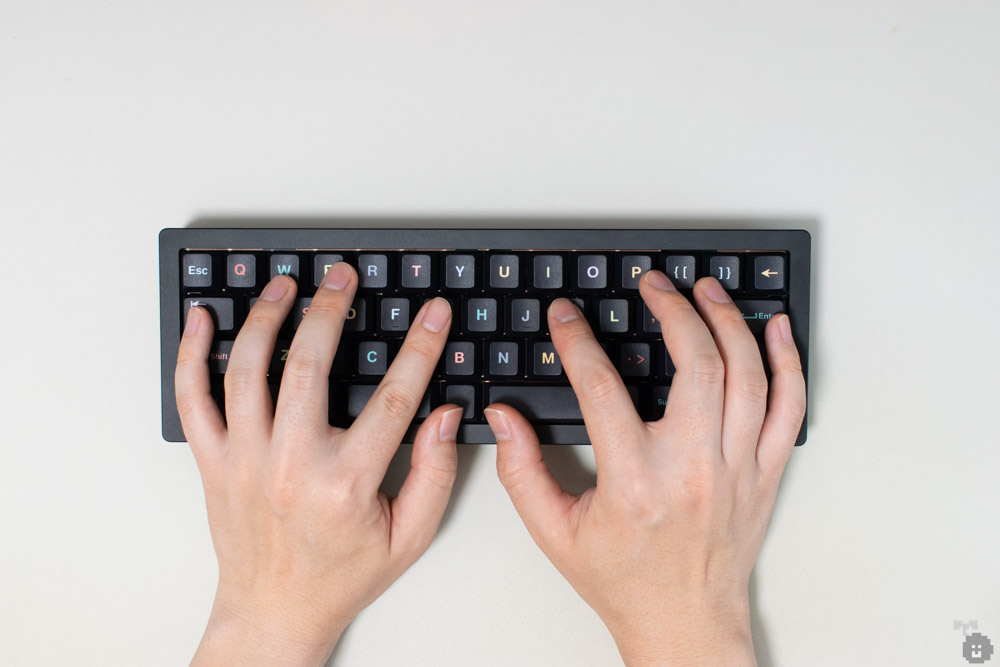
使いこなせるか不安になりますが、そこは分割スペースキー & VIA対応によりマッピングの自由度が高いため、心配ご無用。
そして、コンパクトな見た目なのに、ずっしり重めな約1kgのアルミ筐体で安定感は抜群。内部構造もぎっしりで、打鍵感もかなり素晴らしいんですよね。
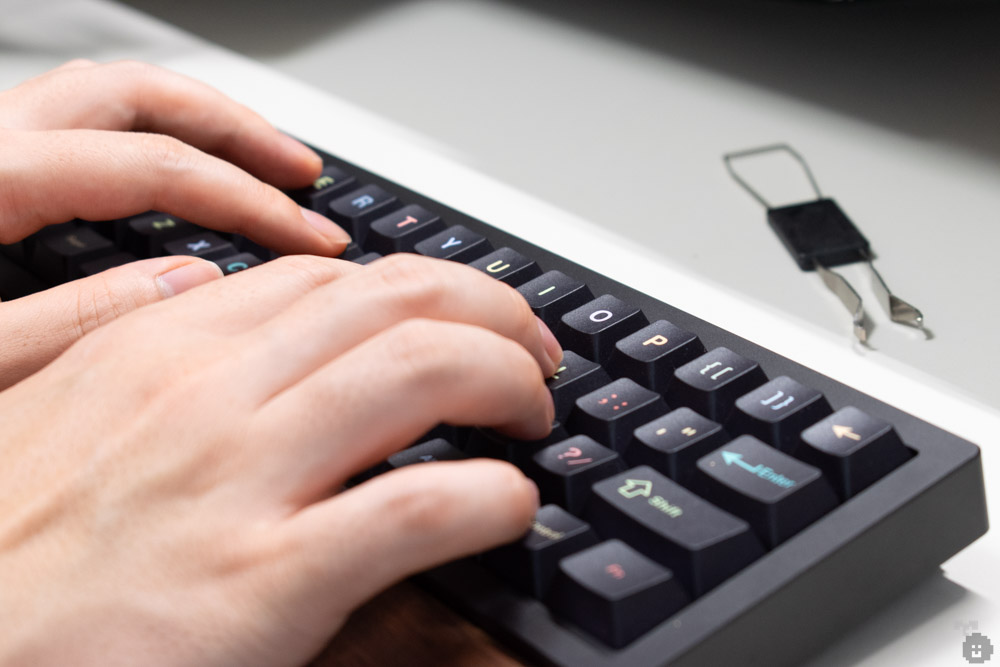
今回はそんな、見た目とは裏腹に重厚で使いやすいコンパクトなキーボード、TIDE49を実際に使って感じたことをまとめてみました。
- 約1kgのアルミ筐体:揺るぎない安定感
- コンパクトなので、狭いデスクで光る
- ガスケットマウント&多層構造:打鍵感が柔らかく音も落ち着いている
- VIA対応・分割スペースキーでカスタマイズ性豊富
- パームレストはほぼ必須
- 特殊配列のためキーキャップ交換が難儀
- 約1kgと重く携帯には向かない
- 無線利用時にバグがある
Epomaker TIDE49 のレビュー
スペックはこちらをタップ
| 項目 | 仕様 |
|---|---|
| ブランド | EPOMAKER |
| モデル | TIDE49 |
| レイアウト | 40% ANSI US Layout |
| キー数 | 49キー |
| バッテリー | 3000mAh |
| バッテリー駆動時間 | バックライトONで10時間、OFFで110時間 |
| 接続方法 | Type-Cケーブル、2.4GHz、Bluetooth 5.0 |
| 対応OS | Mac / Windows / Linux |
| 前面の高さ | 21.8mm |
| 背面の高さ | 29.4mm |
| タイピング角度 | 約5° |
| ケース素材 | 6063アルミニウム |
| プレート素材 | FR4 |
| PCB厚み | 1.2mm |
| フレックスカット | 対応 |
| スタビライザー | スチールプレート(スクリューイン非対応) |
| マウント構造 | ガスケットマウント |
| 防音構造 | サンドイッチパッド、IXPEスイッチパッド、PETサウンド強調パッド、Poronケースフォーム、PETインシュレーション |
| スイッチ | 5ピン プリルーブメカニカルスイッチ |
| ホットスワップ | 3/5ピン対応 |
| RGB | 南向き、キーごとRGB |
| ポーリングレート | USB/2.4GHz:1000Hz、Bluetooth:250Hz |
| レイテンシー | USB:2ms、2.4GHz:10ms、Bluetooth:20ms |
| Nキーロールオーバー | 対応 |
| サイズ | 283 × 95 × 38.4mm |
| 重量 | 約1kg |
| 付属品 | – マニュアル – キーキャッププラー – 2.4GHzドングル – Type-Cケーブル – 交換用スイッチ ×2 |
コンパクトだけど激重、存在感しっかり
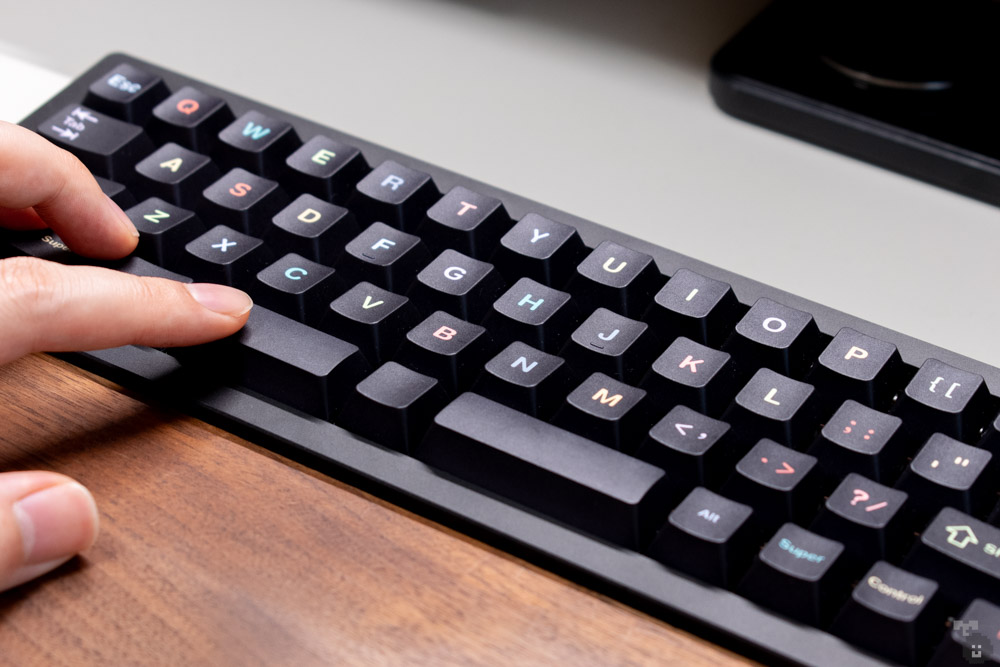
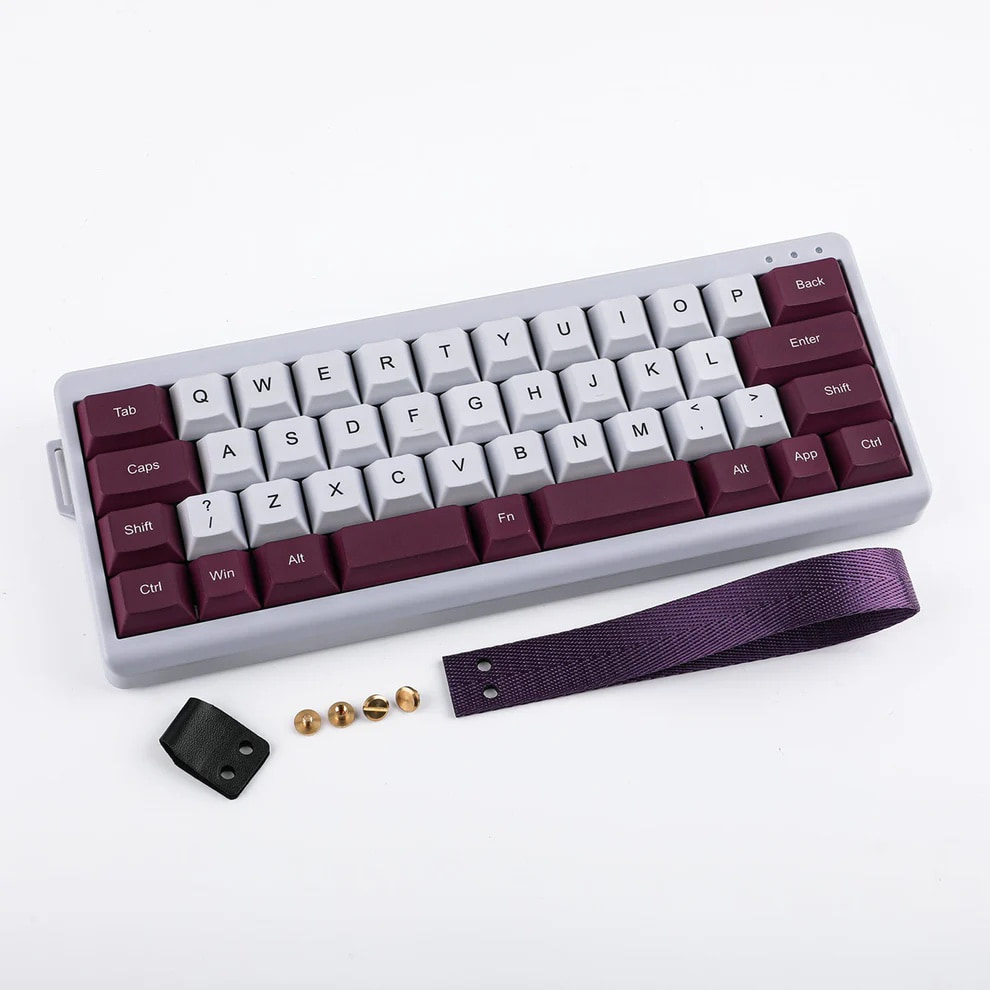
ぱっと見キーキャップがポップなのでかわいい系かと思いきや、本体はずっしり・内部構造はしっかり。良い意味で期待を裏切るキーボードです。
サイズがコンパクトながら約1kgあるので、デスク上でビクともせず、安定感は抜群。基本、据え置き使用を推奨します。
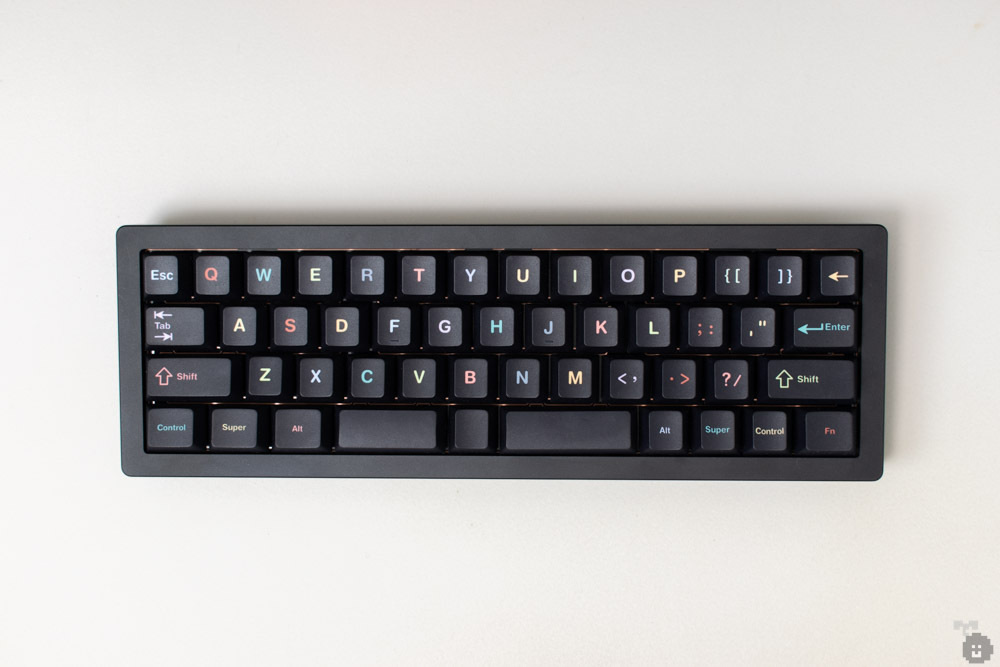
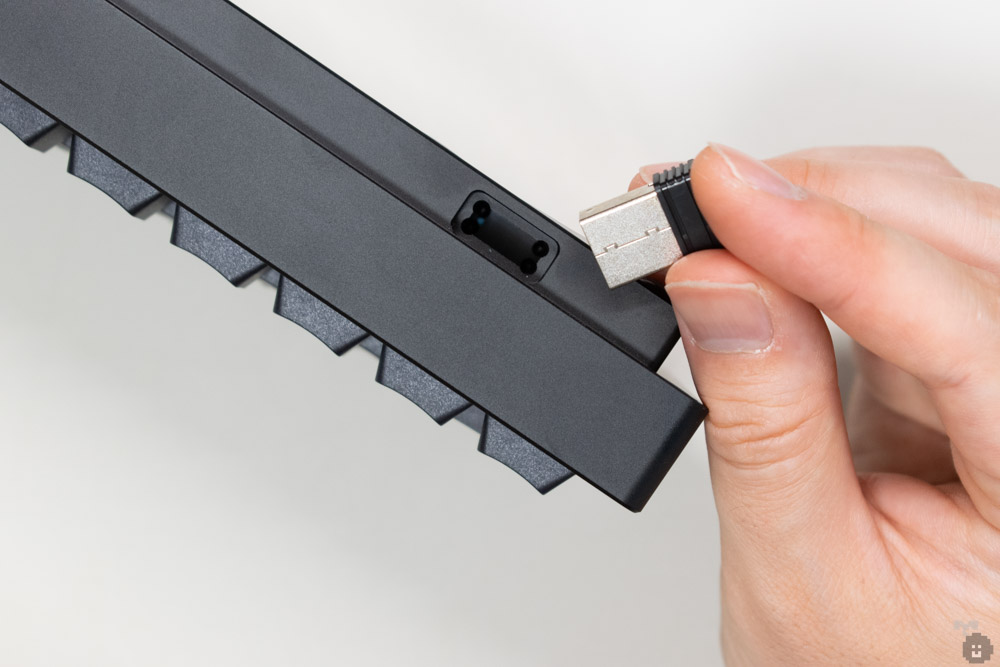
端子類はすべて上側にまとまっていて、USB Type-C端子・電源スイッチも上部左側に配置。上部右側にはレシーバーが刺さっています。レシーバーの刺さり方は割と緩めですが、まあ基本据え置き使用な訳で、許容範囲でしょう。
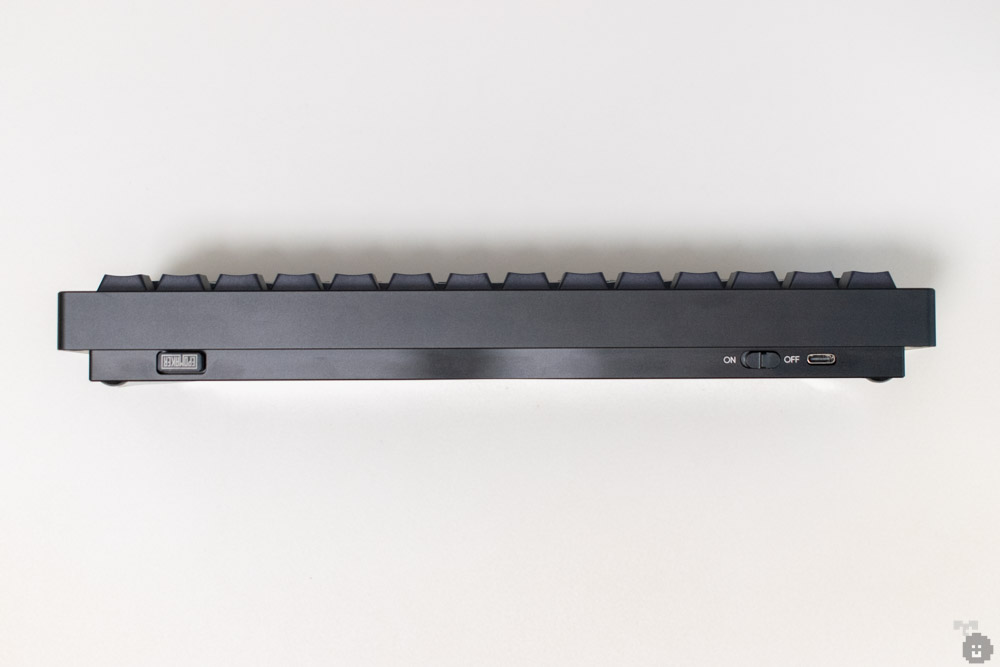
裏面は鏡面仕上げで高級感あり。滑り止めは四隅。
角度調整はできず、約5°固定。ちょっと浅めな角度ですが、そもそも奥行きが少ないキーボードなので、パームレストさえあればタイピングはしやすい印象です。
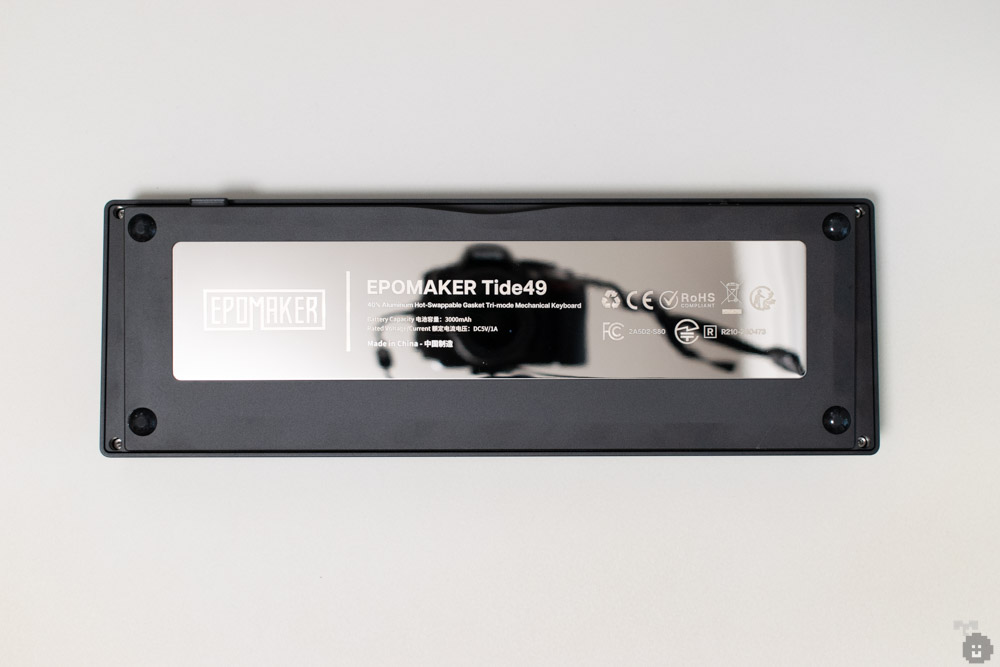
レイアウトですが、40%でクセは強め。フルサイズや60%に比べて数字列・ファンクション列・矢印キーが省略されており、Fnやレイヤー操作は必須になります。
数字キーやFnキーをフルに使うのであれば、2レイヤーは設定したい所ですが、中央に分割スペース+1キーあるのでどうにかなると思います。
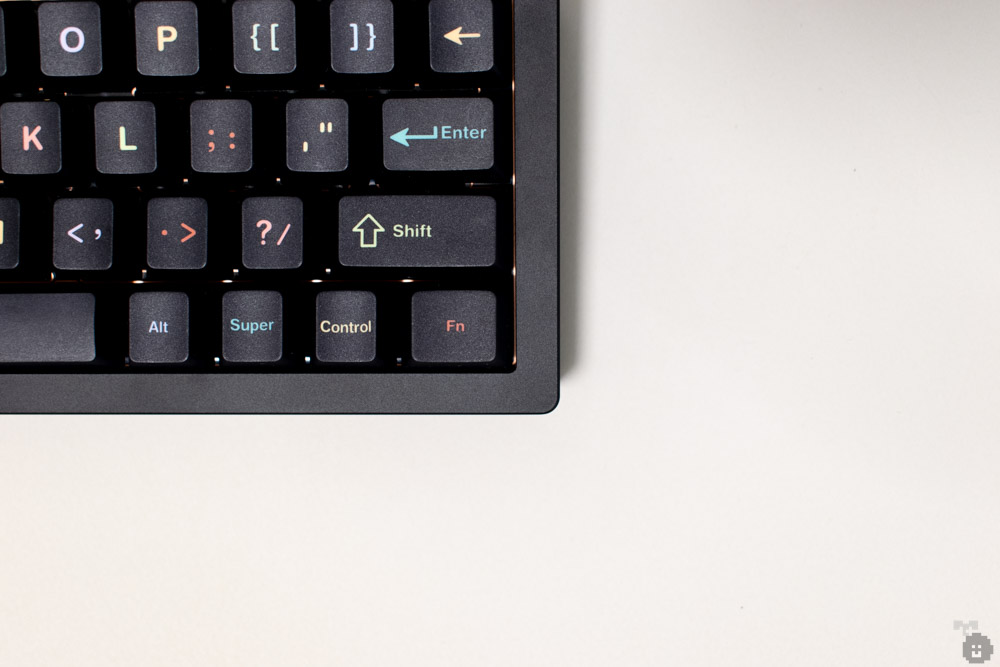
キーアサインを考えるのが大変な一方、机上スペースを圧迫しないコンパクトさは狭いデスクで作業する人にとって大きな武器ですね。奥行き60cmデスクの方にもばっちり。
接続方式は、特定キー操作で切り替える仕組み。
個人的に物理スイッチの方が好み(切り替えキーを忘れちゃうから)なのですが、VIA対応なので任意のキーに切り替え操作をアサインできるため、なんとかなりそうです。
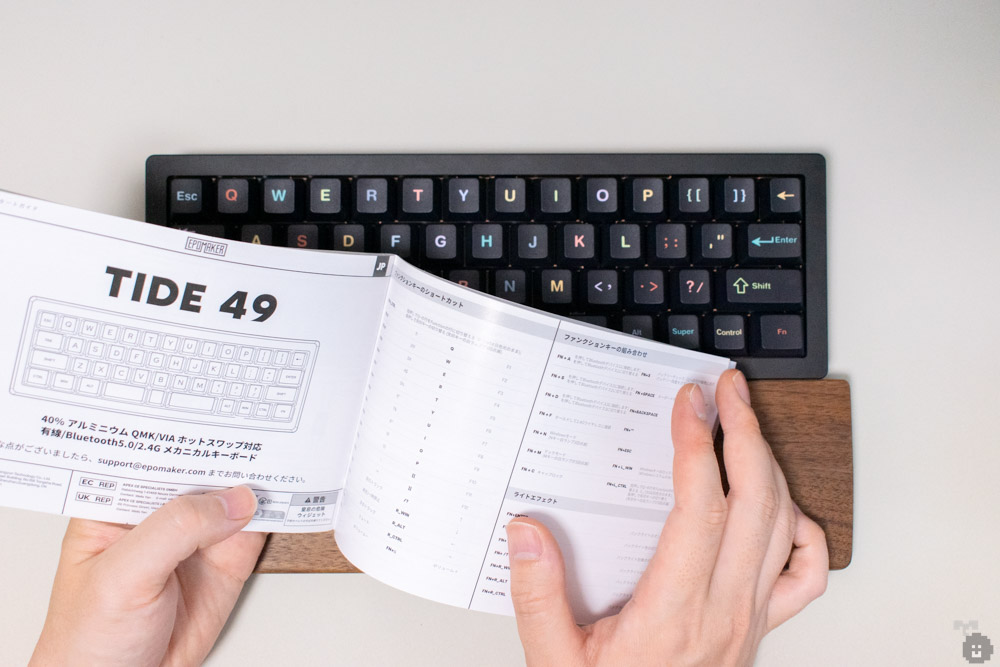
ちなみにUSB接続は一癖ありで、電源をオフにしてFn+Tabを押す必要があるのですが、取説に書かれていなかったのは残念。というか取説結構適当なので、VIAの画面を直接見ながらキーアサインを確認する方法が一番確実だと思います。
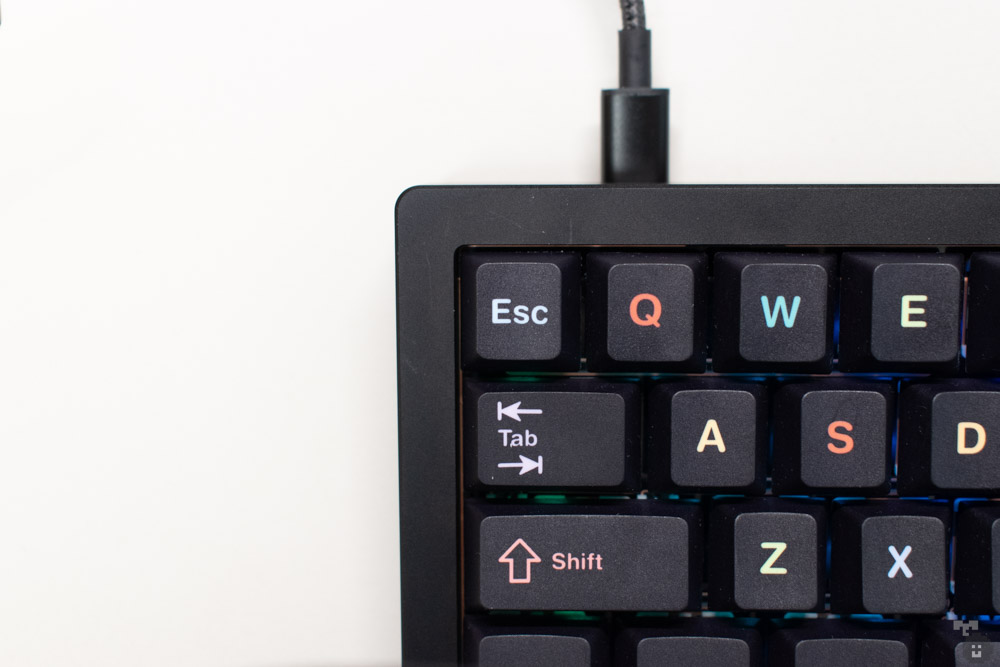
ライティングはキー南側のRBG。クッションにちゃんと穴が空いているので、光自体はかなり強いです。
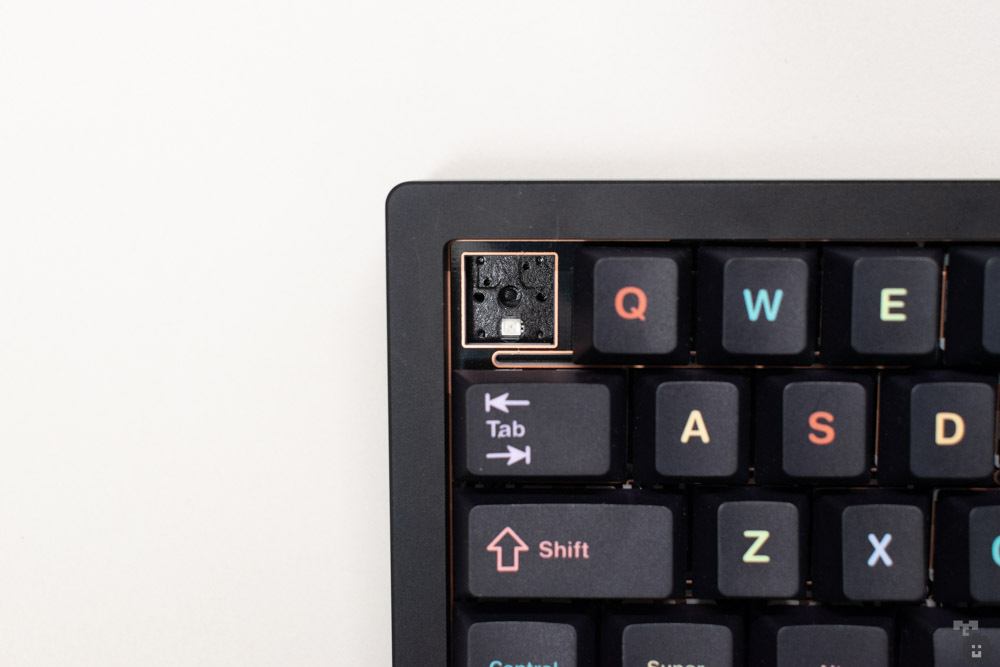
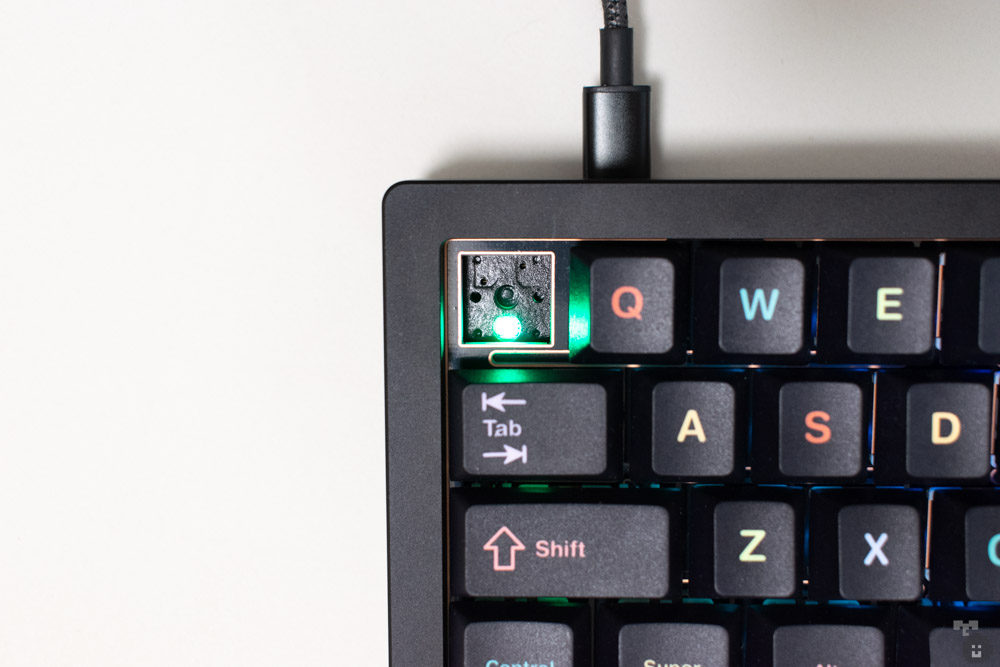
ただし付属キーキャップは透過しないので光を活かしきれないのが悲しい所。しっかり光らせたい場合はシースルーキャップの導入をおすすめしたいのですが、いかんせんキーキャップの大きさが特殊なので(後述)、一旦私はデフォルトキーキャップで我慢しています。
打鍵の心地よさと音の特徴
打鍵感はかなり良好。ガスケットマウント方式や多層構造により柔らかめの打鍵感ですが、デフォルトのキースイッチ()はリニアでカツカツめ。かなり良い塩梅です。
ということで、実際のタイピング動画を撮りました。下記です。
いかがだったでしょうか。
内部の反響音は少ないので、音を響かせる・鳴らすキーボードではなく、落ち着いた音を奏でてくれるタイプだと感じました。スペースキーが2.25U & 2.75Uと小さいため、揺れによる反響音が少ないのも良いところ。
静音軸を刺すとかなり音が小さくなるので、仕事で使うのにも良いですね。と申しますか、デフォルトのキースイッチは音が大きいので、仕事で使う際は交換必須かと。
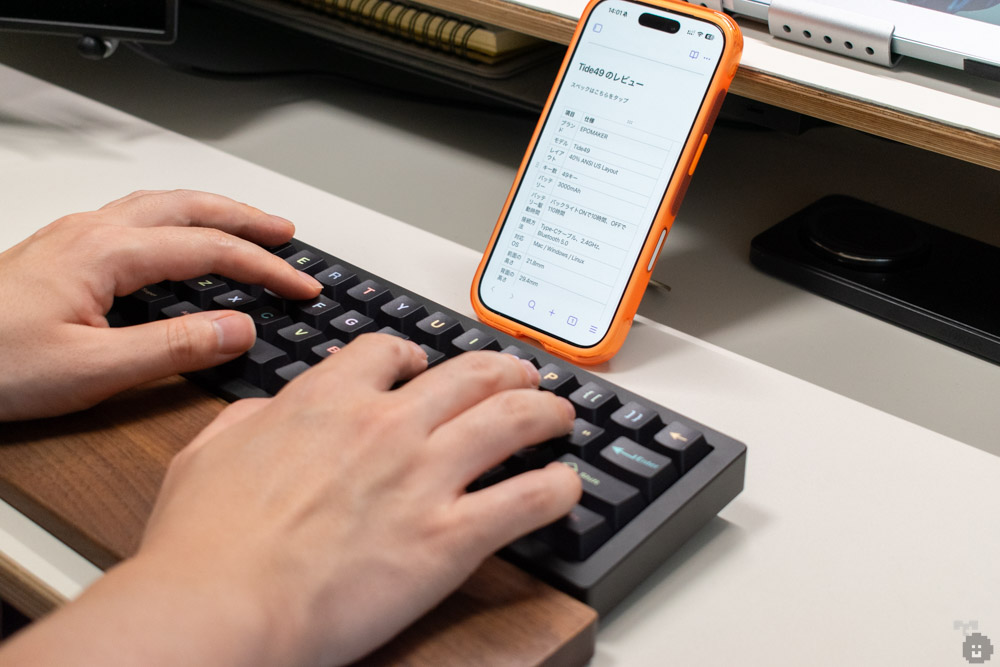
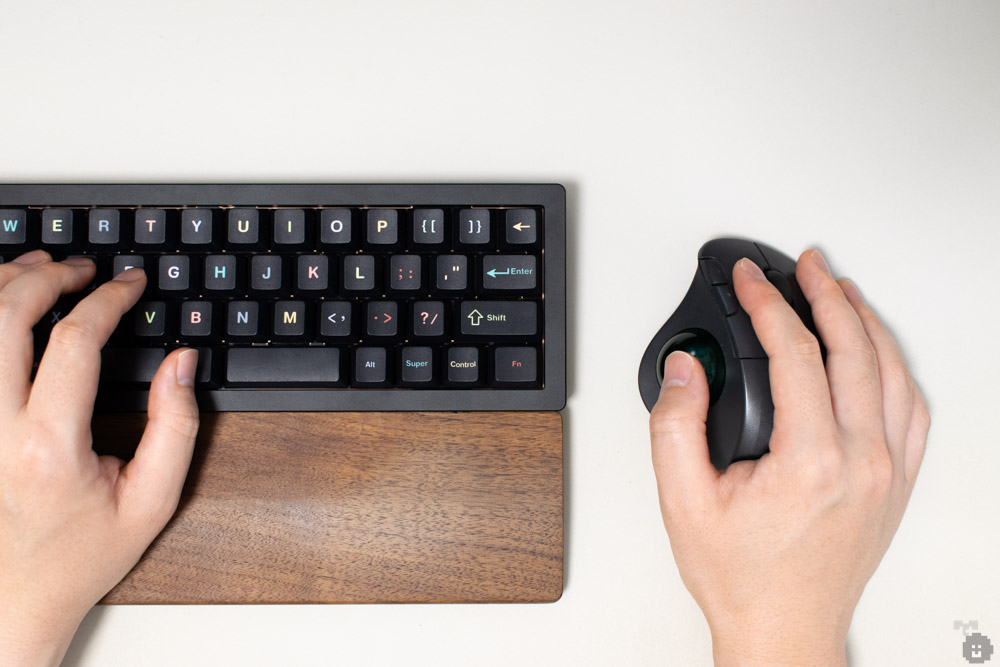
ちなみに手前側の高さは約2.18cmとそこそこあるため、快適なタイピングにはパームレストはほぼ必須。
HHKB用のパームレストを流用してみた所、少し大きめですが実用可能でした。幅(28.5cm)的にビッタリなサイズが見つかりにくいので、分割式パームレストがベストかもしれないですね。
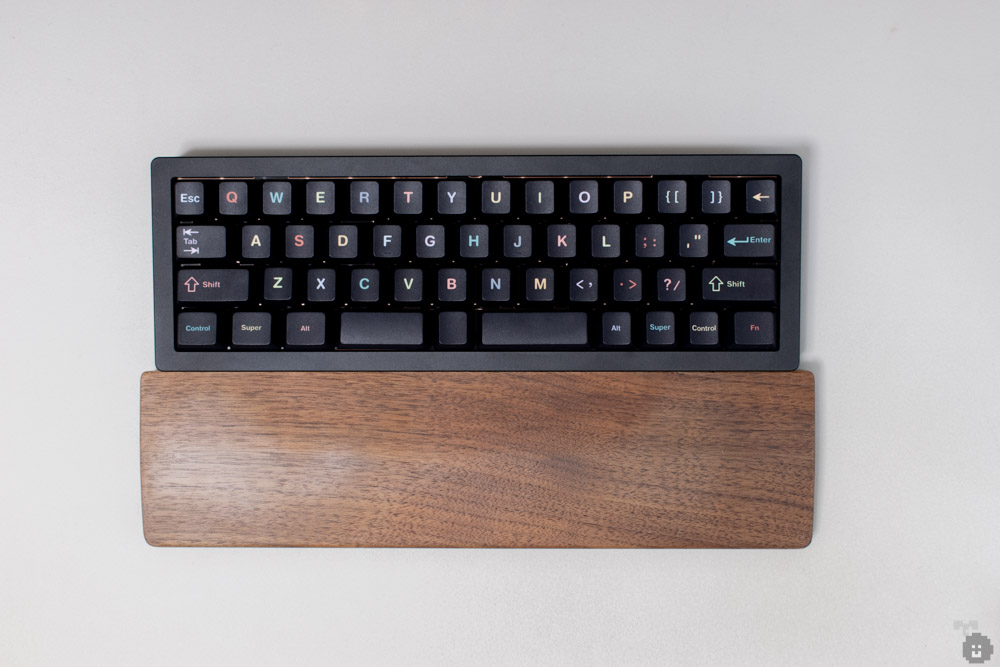
あと、タイピングのしやすさという点では、Qの列のズレ方が一般的なキーボードと違うので、多少戸惑うかもしれません。一般的なキーボードは0.25Uズレなのですが、Tide49は0.5Uズレなんですよね。
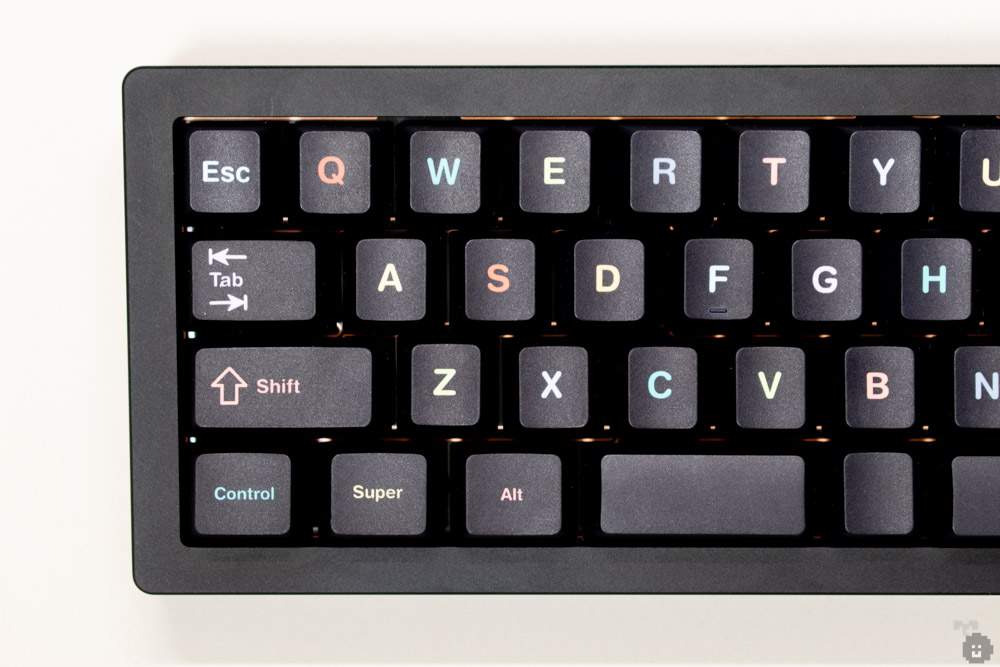
といっても私も当初はミスタイプ多めでしたが、割とすぐ慣れましたので、そんなに気にしなくても良いと思います。
カスタマイズで化ける40%配列
VIA対応なので、配列のクセもカスタマイズ次第で快適に変わります。逆に言えば、きちんと考えないと使いづらいことこの上ないので、試行錯誤は必須です。
思考錯誤ポイントの1つ目として、まずは分割スペースキー。
左右スペースの間に1キーが追加されていて、親指運用を工夫できます。私は「左=レイヤー切替」「右=Enter」「中央=Space」に設定しましたが、「中央=Backspace」「左=Ctrl」など、いろいろ試すだけで楽しいですね。
続いては、下記キーあたりをどこにアサインするかから考えると良いかと。
- 矢印キー
- 数字キー
- Fnキー
デフォルト状態ですと矢印キーは「Fn+左Ctrl長押しでキーマップを切り替え、〇〇キーを押下」する必要があります。なんだこれ。使いにくすぎる。
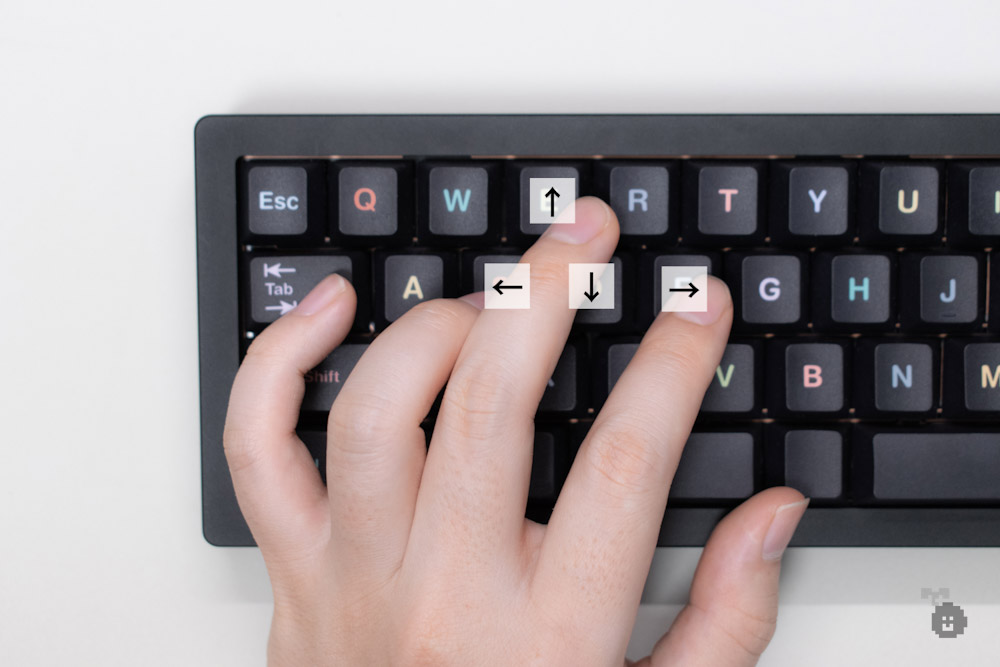
ということで、私は下記の通りアサインしています。
- レイヤーキー + F:→
- レイヤーキー + D:↓
- レイヤーキー + S:←
- レイヤーキー + E:↑
これならホームポジションから手を動かさず矢印キーを押せますし、右手でマウスを触りながら左手は矢印キー、という芸当も可能。かなり便利です。
数字キーやFnキーもレイヤーを用いて、前者はテンキーっぽくしたり、後者は通常のFnキー配置っぽくしたりと、色々工夫しています。
ここら辺の工夫を楽しいと思えるタイプの方には良いキーボードですね。めちゃめちゃ面白い。
カスタマイズ性という面では、キーキャップ交換は注意が必要。市販キーキャップには1.5UのEnterキーとか、分割スペースキーが無いよ!という話です。
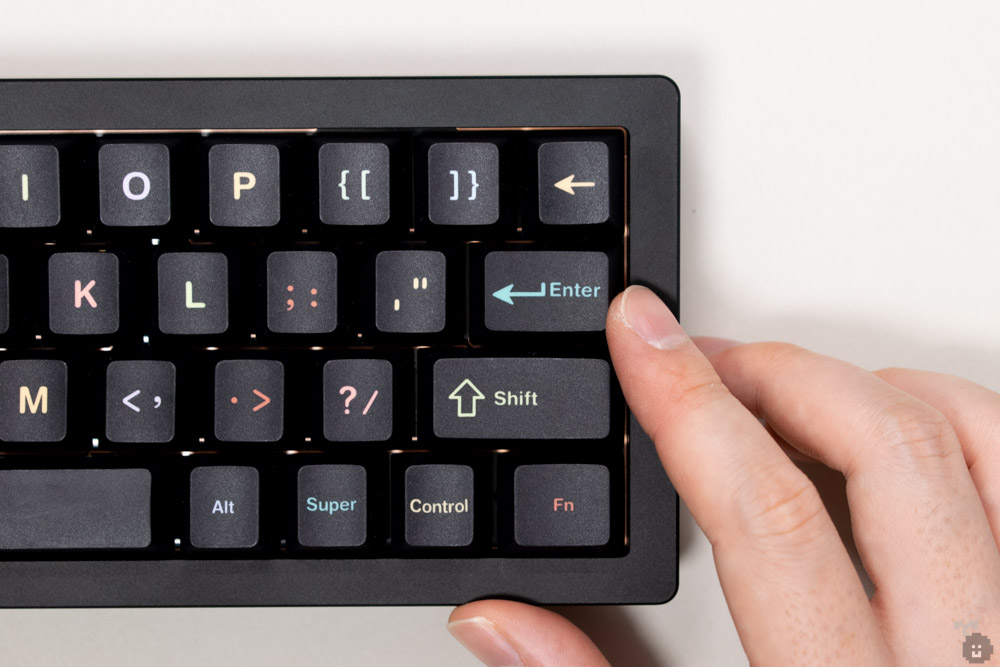
更に形状(プロファイル)のことも考えるとしっくりくるキーキャップを探すのが大変で、筆者もピンとくるものが見つけられておらず、デフォルトのキーキャップを愛用しています。せっかくのLEDを活かしたいと思いつつ…。
無線利用時にバグがある
無線時のみ、特定の文字列のキーアサインができません。具体的には「!」とか「”」とか、JISでいう上段数字列。当初これにぶち当たった時は意味不明な挙動すぎて狼狽えていましたが、下記動画にて解説されていました。
案件記事に他の方のレビュー動画を貼るのなんてトチ狂ってると思われるかもしれませんが動画がわかりやすいので是非。
文字ベースでお話すると、有線時には「!」や「”」はきちんと入力できるのですが、無線にした途端「!」は「1」に、「”」は「2」になります。素人の推測ですが、有線時は「Shift + 1」で「!」を呼び出しているけれど、無線だとShiftの入力が無効になってしまって数字になってしまったのかな、なんて。
上記動画でも話していますが、こちらに関してはShiftキーを一緒に押してあげれば正常に「!(及びその他記号)」が入力できますので、テクニックでまあどうにかなる所ですね。
あとBluetoothですが、私の環境ではたまにチャタリングが起きます。レシーバーでは起きないので、無線云々というよりかBluetoothが原因かな、と。
個人的にキーボードのBluetooth運用が好きではない(※)ので、私にはダメージは少ないですが、無線運用を主としたい場合は少々注意したほうが良いかもしれません。
※遅延や切断トラブルを考慮すると、有線に勝るものはない、という考え。
TH40との違いも気になるところ
同メーカーにて、TH40という似た形のキーボードがあります。どちらもコンパクトな形状は似ているのですが、色々調べてみると似て非なる特徴を持っているので、深堀りしていきます。


 ポチップ
ポチップ
スペック比較表
| 項目 | TIDE49 | TH40 |
|---|---|---|
| キー数 | 49キー | 44キー |
| 配列 | 40% ANSI US | 40%(特殊配列) |
| 重量 | 約1kg(金属筐体) | 約0.5kg(プラスチック筐体) |
| 使用スイッチ | 5ピンプリルーブメカニカル | Cherry互換スイッチ |
| 接続方法 | USB-C、2.4GHz、Bluetooth 5.0 | USB-C、Bluetooth |
| VIA対応 | ○ | ○ |
| レシーバー収納 | ○ | × |
違いの解説
スペックからも見て取れるように、大きな違いは「重さ」「キー数」です。
TIDE49は金属筐体で1kgあるため据え置き前提、安定感と高級感を備えています。一方のTH40は軽量プラスチック筐体で0.5kgほど。キー数も少ないことも相まって、持ち運びやサブ用途に向いています。
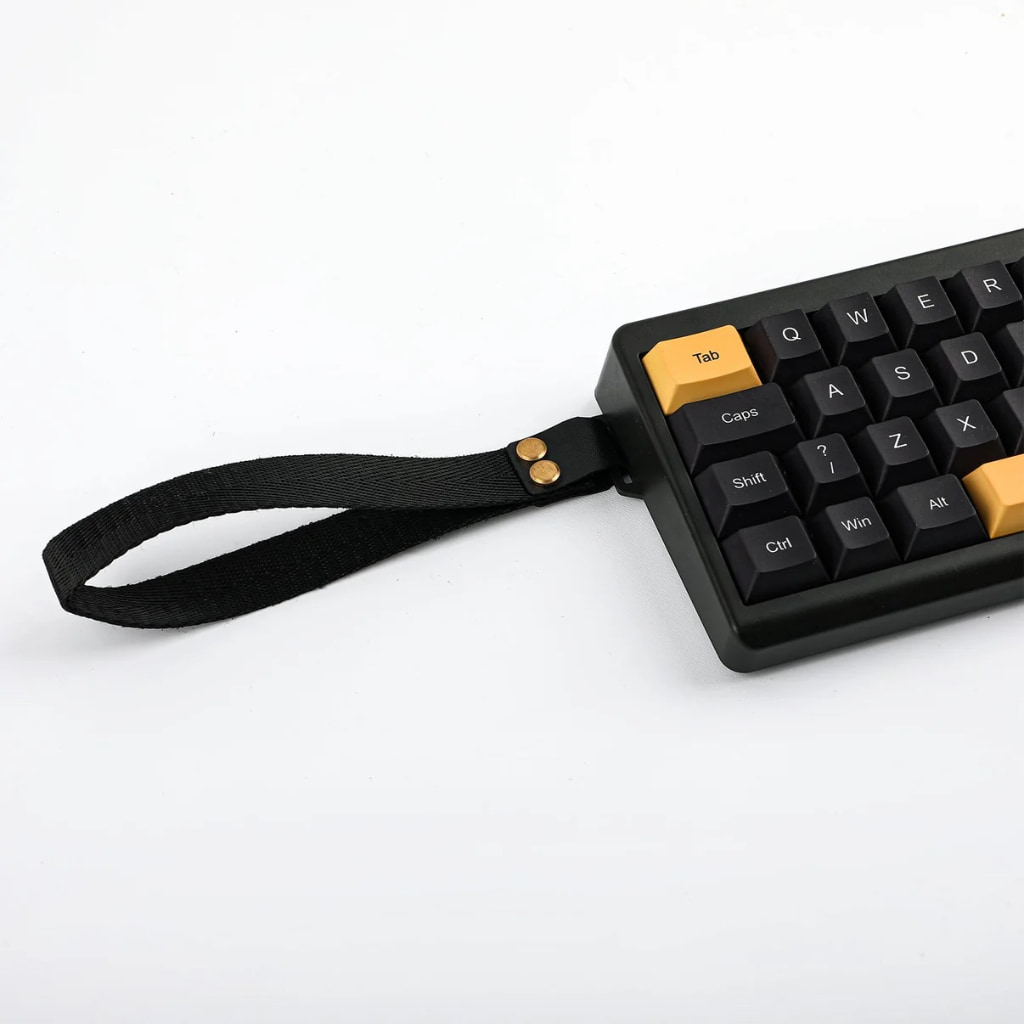
また、TH40はキー数44キーと、ただでさえ少ないTIDE49よりも5キー少ないです。
5キーと聞くと大きな差には思えないですが…40%レイアウト辺りになってくるとその差は大きく、具体的には記号キーがほぼ壊滅しました。よって、レイアウト考慮時間は多く取る必要があります。
さらに、TIDE49には2.4GHz接続+レシーバー収納ギミックがあるのも強み。レシーバー、想像以上に紛失します。筆者は数多無くしているので、必ず本体収納して欲しい派です。
Tide49とTH40、どっちが向いてる?
以上より、TIDE49とTH40のどちらが向いているかは、下記の通りかと思います。
- 据え置きで安定感を重視する人(1kg金属筐体)
- 高級感や打鍵の質感を求める人
- 接続の選択肢(2.4GHzレシーバー含む)を欲しい人
- キー数にある程度余裕が欲しい人(49キー)
- 軽さと携帯性を優先する人(0.5kgプラ筐体)
- サブ用や持ち運び用キーボードを探している人
- 割り切ったレイアウトやレイヤー運用に挑戦したい人(44キー)
Epomaker TIDE49 まとめ
EPOMAKER TIDE49は、40%のコンパクトさと金属筐体の高級感を併せ持つ一台です。
クセは多いですが、VIAで自分好みに染め上げられる楽しさや、分割スペースキーの自由度は他の小型キーボードにはない魅力です。
あなたもTIDE49を購入し、コンパクトながらリッチな打鍵感を日常の作業に取り入れてみませんか?
関連記事
-
 MOFT MagSafe対応バイカラーケース レビュー。オシャレでモダン、攻めたiPhoneケース【PR】
 -
SHARGE Retro67 & flow mini2を使ってみた。デザイン & 機能◎なアダプタ・モバイルバッテリー【PR】
-
iPhone17 Pro用のTORRASのケース&ガラスフィルム、4製品をご紹介【PR】
-
Aulumuのアイテム、3種レビュー。デザインも機能性もハイレベル、持ってるだけで満たされる。【PR】
-
ULANZI TH04レビュー。俯瞰撮影のストレスをかなり減らす、高機能アーム【PR】
-
SOUNDPEATS Air5 Pro + レビュー。iPhoneユーザーでもわかる、素晴らしい音【PR】
-
MOFTのCreative Gift Box(iPhone 17 Pro)という、最高のギフトボックス【PR】
-
HUAWEI Watch GT6 レビュー:腕時計としての完成度と、圧倒的なバッテリー性能【PR】