Lofree Flow2 レビュー。美しいデザイン & 雲の如し打鍵感を楽しむキーボード【PR】
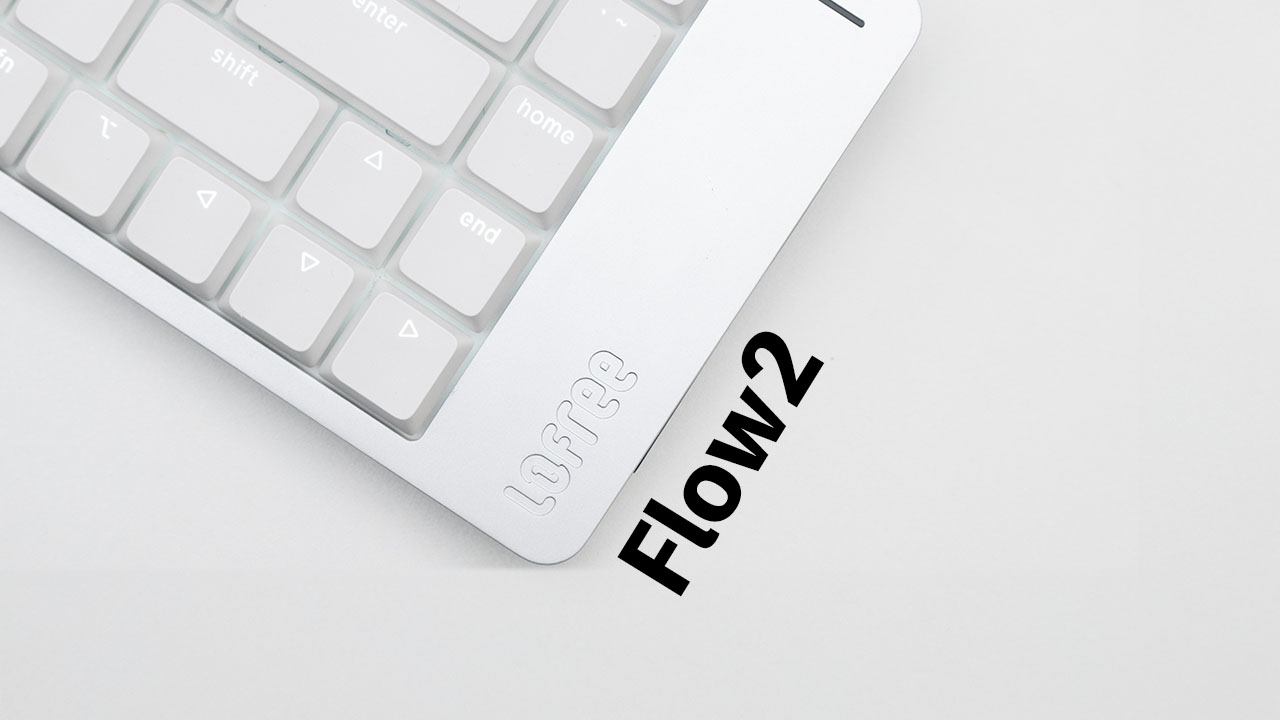
進化して帰ってきたLofree flow、その名もLofree flow2。まんまな名前です。
前作flowから接続方法やらVIA対応やら諸々進化しまして、まあ素晴らしい出来になりました。
打鍵感やスイッチの個性も想像以上で、単なる入力デバイスではなく、とにかく触っていたい・タイピングしたいような存在ですね。
一方で気になる部分もちょいちょいありつつ…トータルでは素晴らしいの一言。これだけ美しく、先進的なキーボードを出すメーカー、結構珍しいと思うんですよね。flow2のプロダクト共々末永く推せます。
ということでこの記事では、私が実際に使って感じたことを中心にレビューをお届けしていきます。
- アルミ筐体とシンプルデザインで所有欲を満たす
- 打鍵感がとにかく心地よい
- 付属スイッチの完成度が高い
- VIA対応で自由にカスタマイズできる
- ホワイトモデルはホコリや汚れが目立ちやすい
- USB-C端子の配置やタッチバーの仕様にクセがある

 ポチップ
ポチップ
実際に使ってみた感想
それでは、Lofree flow2 を実際に使ってみた感想を述べていきます。
スペック & 付属品
スペックはこちらをタップ
| 項目 | 仕様 |
|---|---|
| 材質 | CNC削り出しアルミ筐体(205グリット仕上げ) |
| カラー | Silver / Space Gray |
| サイズ展開 | 68キー / 84キー / 100キー |
| 接続方式 | USB-C有線 / Bluetooth 5.3 / 2.4GHz |
| バッテリー | 68キー:2000mAh / 84・100キー:3000mAh |
| スイッチ | Cloudシリーズ(Surfer:リニア / Void:サイレントリニア / Pulse:タクタイル) |
| ストローク | 2.8 ± 0.25 mm |
| 作動点 | Surfer・Void:1.3 ± 0.30 mm / Pulse:1.6 ± 0.30 mm |
| 押下圧 | 40 ± 10 gf |
| 調整機構 | フリップスタンド(2段階) |
| ソフトウェア | VIA対応 |
| タッチバー | 音量調整、Fnキー+バーで明るさ変更 |
シンプルで美しい見た目と、納得の構造
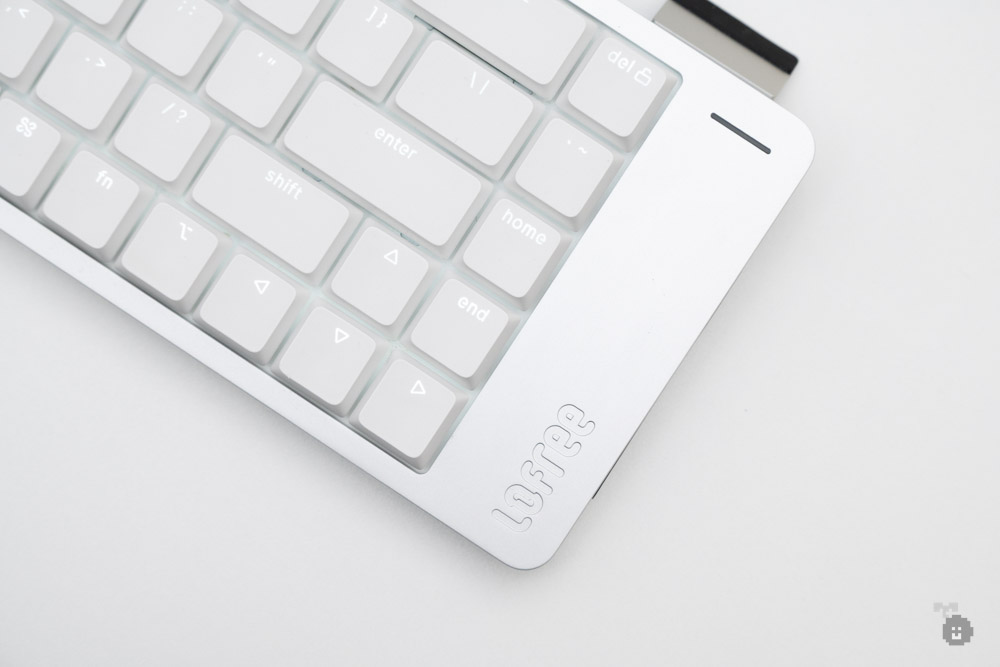
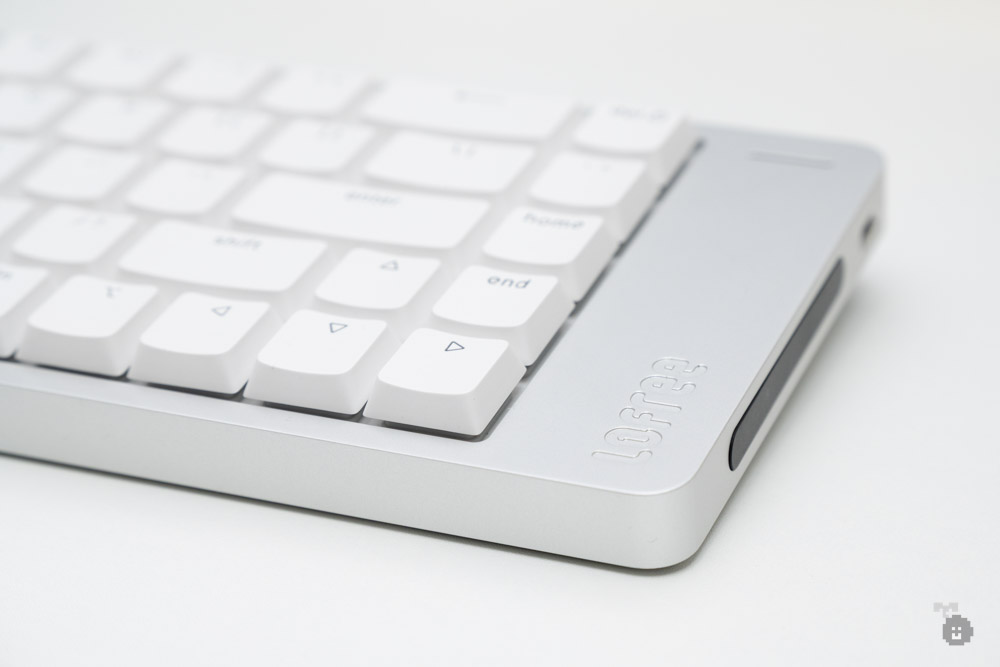
見た目はとにかくシンプルで美しく、この見た目に惚れた人も多いのではないでしょうか。かくいう私もその一人です。
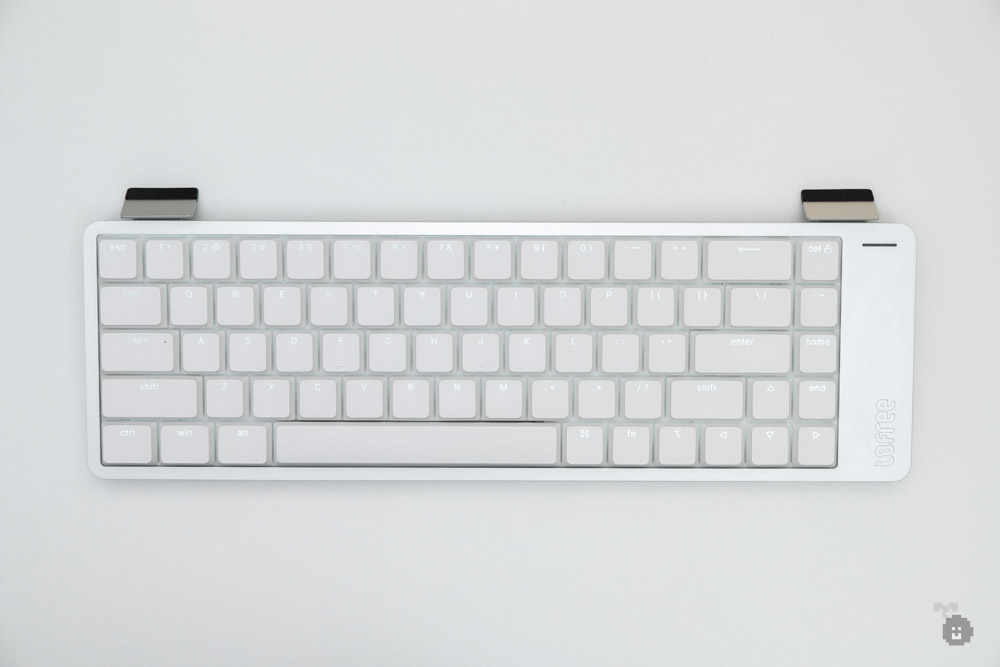
今回ご提供いただいたのはホワイトモデル。シルバー×ホワイトの組み合わせは鉄板ですね。
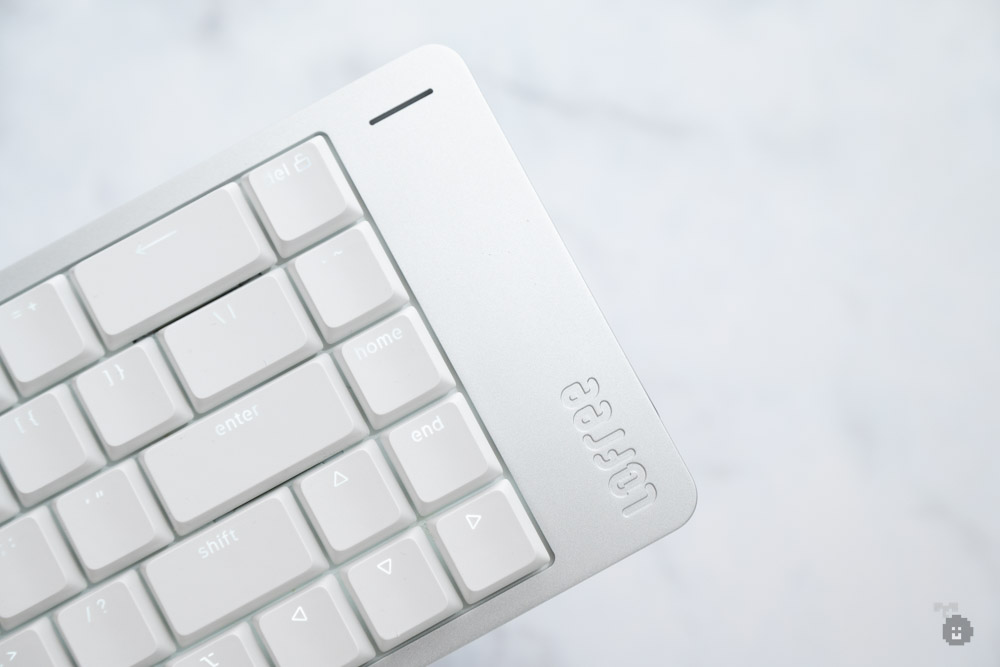
アルミボディの筐体は触るとひんやりして気持ちよく、エッジの効いた側面も相まって素晴らしい高級感。MacBookを彷彿とさせますね。
シャープなデザインでデスクが一気に洗練される感じすらします。
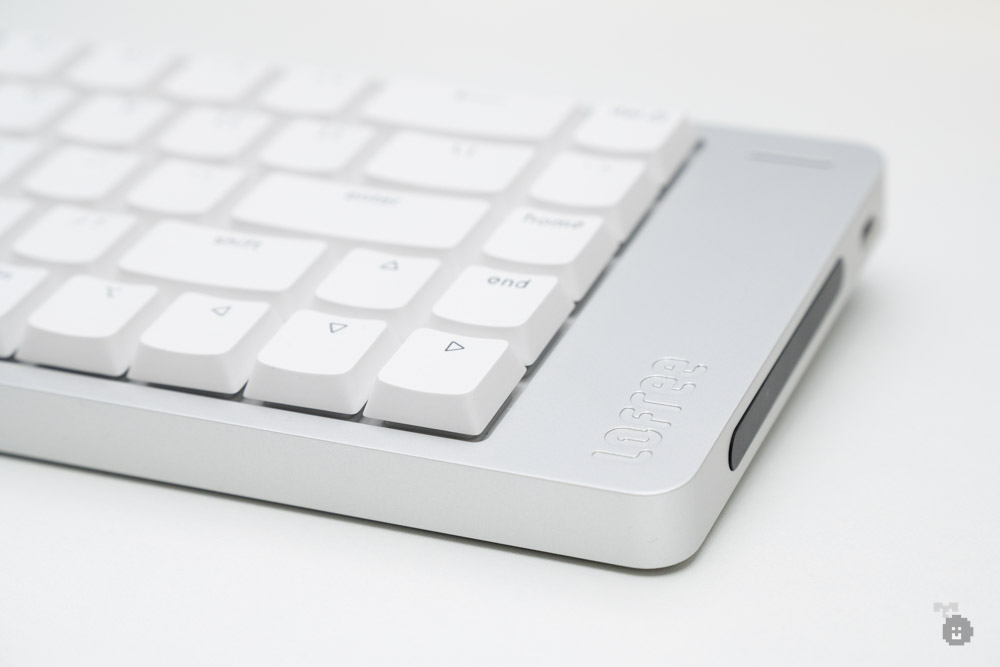
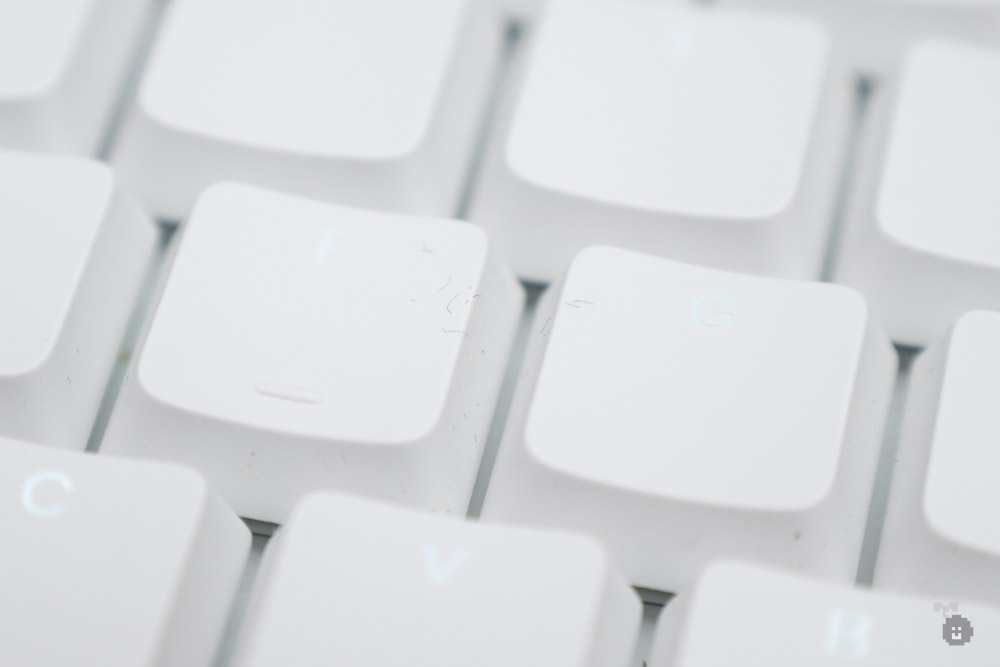
ただしホワイトはキートップにホコリや汚れが目立ちやすく、そこは少し気を使う必要があります。エアダスターとかあった方が良いかも。
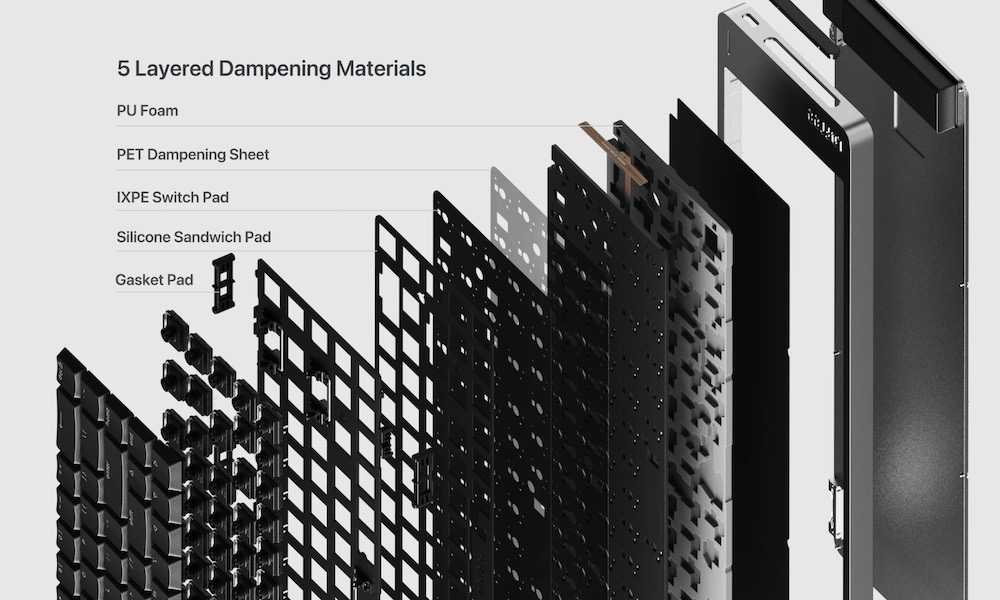
内部には5層にも渡るフォーム等が積み重なっており、打鍵音を抑えて心地よさが増しています。打鍵音に関しては記事後半にて。
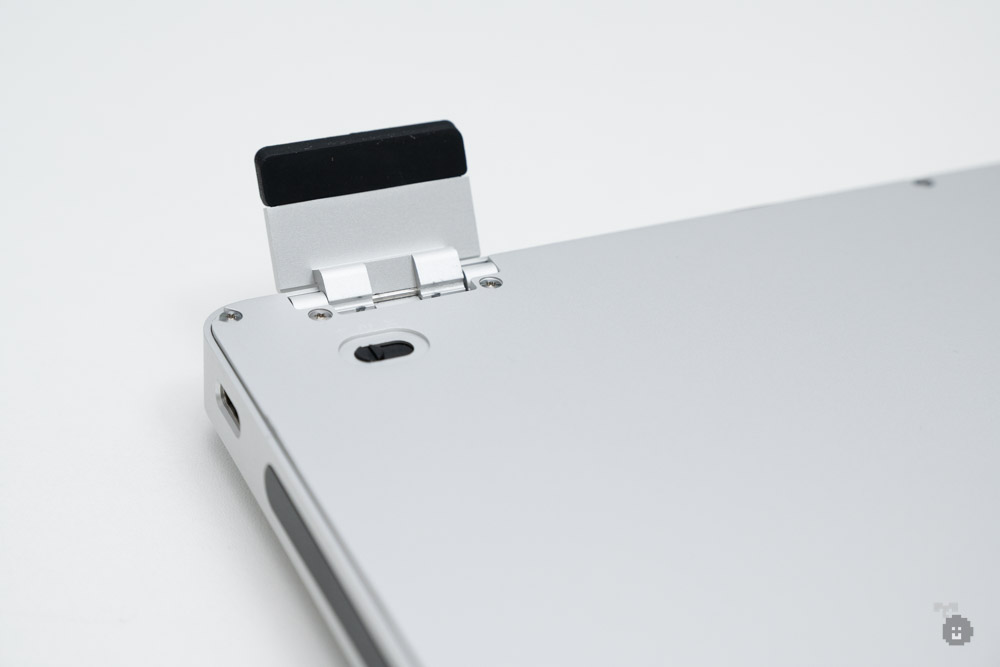
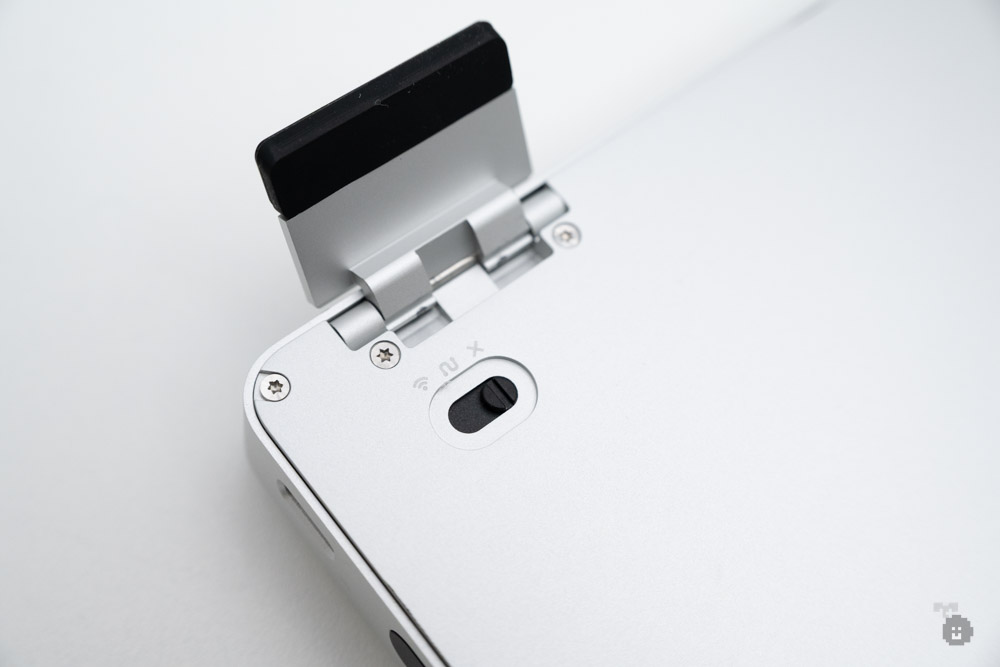
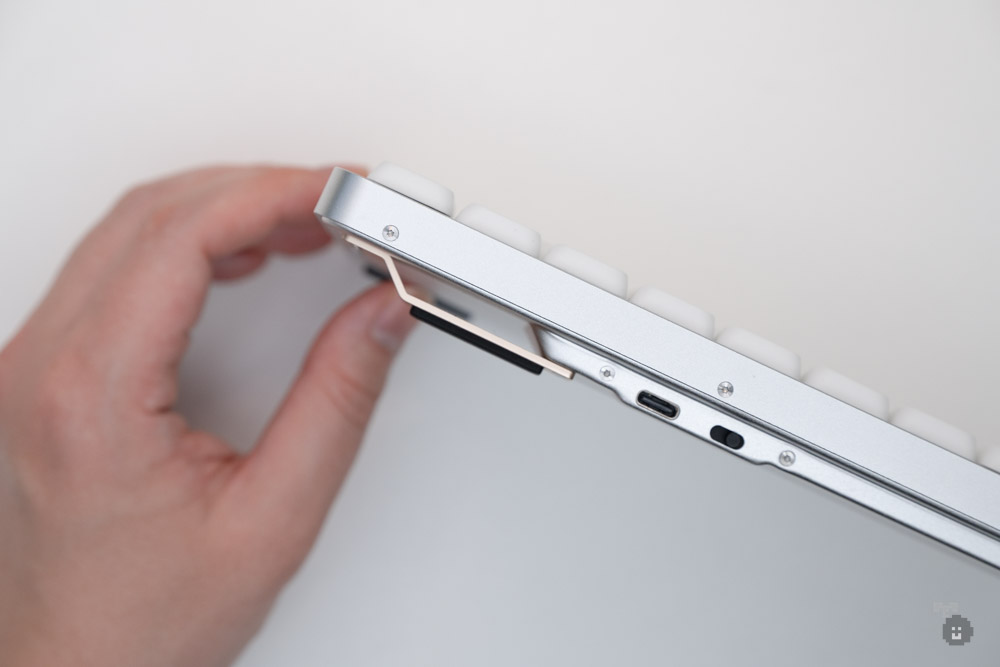
裏面は装飾を削ぎ落としたミニマルデザイン。角度はフリップ式のスタンドにて2段階調整が可能であり、四隅の滑り止めも効いていて安定感は抜群です。
各種接続方式変更のスイッチ切り替えをスタンドの内側に隠すあたりも、デザイン性へのこだわりを感じました。
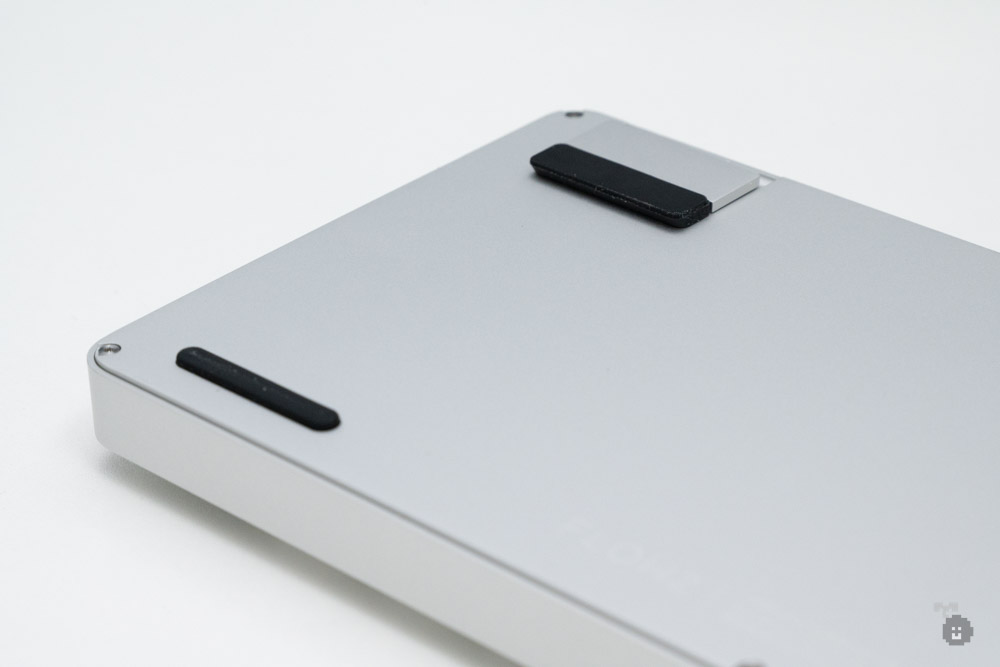
ただこのスタンド、ちょっと造りが弱いようで、あまり強い力は掛けない方が良さそう。私の個体は少しあそびが大きくなっており、ちょっと気を使います。
光が透けるキーキャップは実用性もアップ
前作Flowでは光が透過しなかったキーキャップ、Flow2ではしっかり光が通るように進化しました。そう、これが欲しかったんですよ。
暗めの部屋でも問題なく視認できるのは素直に喜ばしく、バックライトの光り方設定調節も映えます。嬉しすぎる。
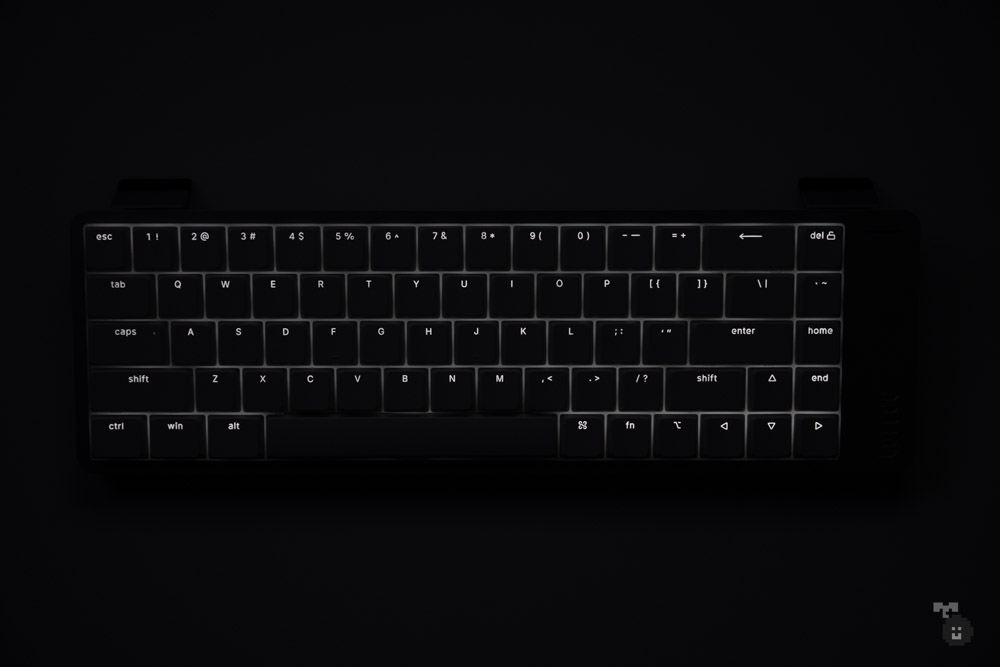
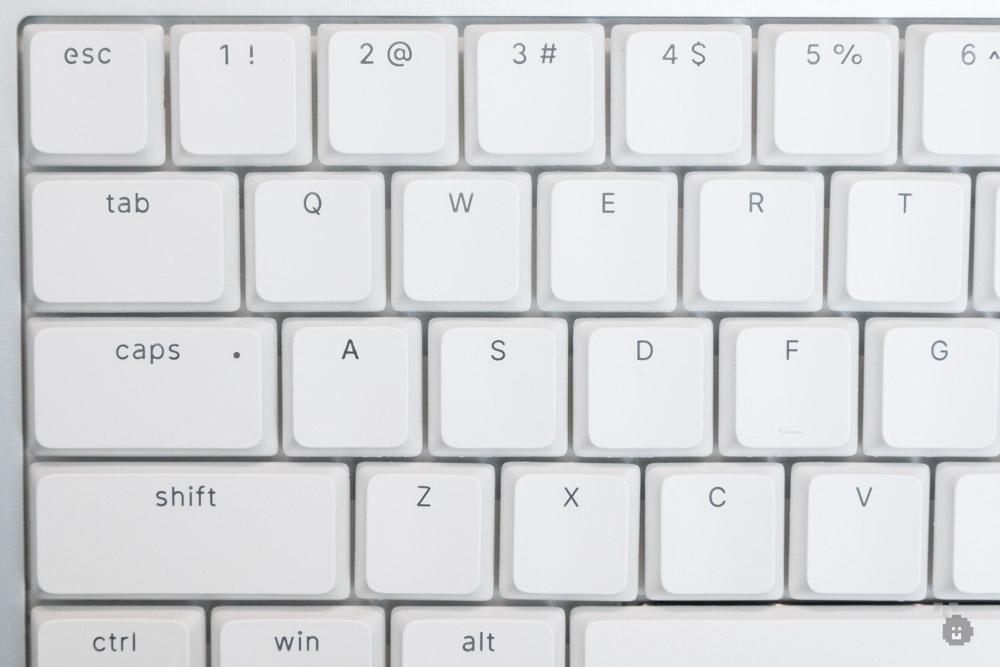
キーキャップの印字自体は非常にシンプルで、見た目にうるささがないのも好印象。仕事に使う上では、このくらいシンプルなのが良いですね。
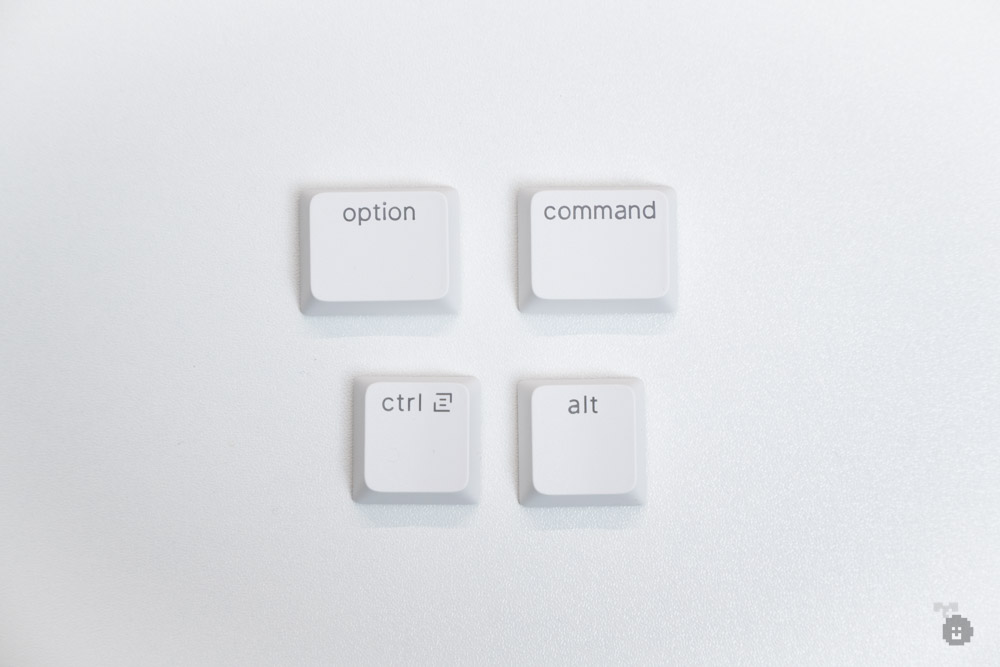
また、付属キーは4個です。
- option(1.25U)
- command(1.25U)
- ctrl(1U)
- alt(1U)
打鍵の気持ちよさと、細かい使い勝手のあれこれ
キースイッチの詳細は後述しますので、ここでは概要をお伝え。キースイッチはブラックモデルが1種類のみ、ホワイトモデルは2種類から選択できます。
- ブラック:1種類
- Pulse(タクタイル)
- ホワイト:2種類
- Surfer(リニア)
- Void(サイレントリニア)
なんでブラックモデルはタクタイル固定なんじゃい!と思われるかもしれませんが、これはどうも需要と供給に基づいた結果、この本体カラー・スイッチの組み合わせになったらしいです。
Lofreeのイベントで開発者の方がおっしゃっていました。実際どうなんでしょうね。
私は今回Void(サイレントリニア)を選択。Voidの打鍵感は「ポコポコ・モコモコ」という感じ。私が所有しているキーボードの中では、静電容量無接点方式のNiZ PLUMに近い印象を受けました。
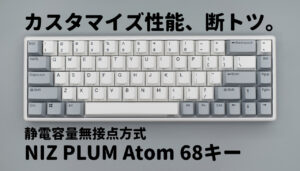
個人的にはめちゃめちゃ大好きな感覚ですけど、しっかりタイピングしてる感は薄いですね。ここは好みによると思います。
ただ打鍵感がふかふかなことで、微々たるものかもしれませんが、指に係る負担は少ない気がします。よって長時間タイピングする方にはもってこいかと。
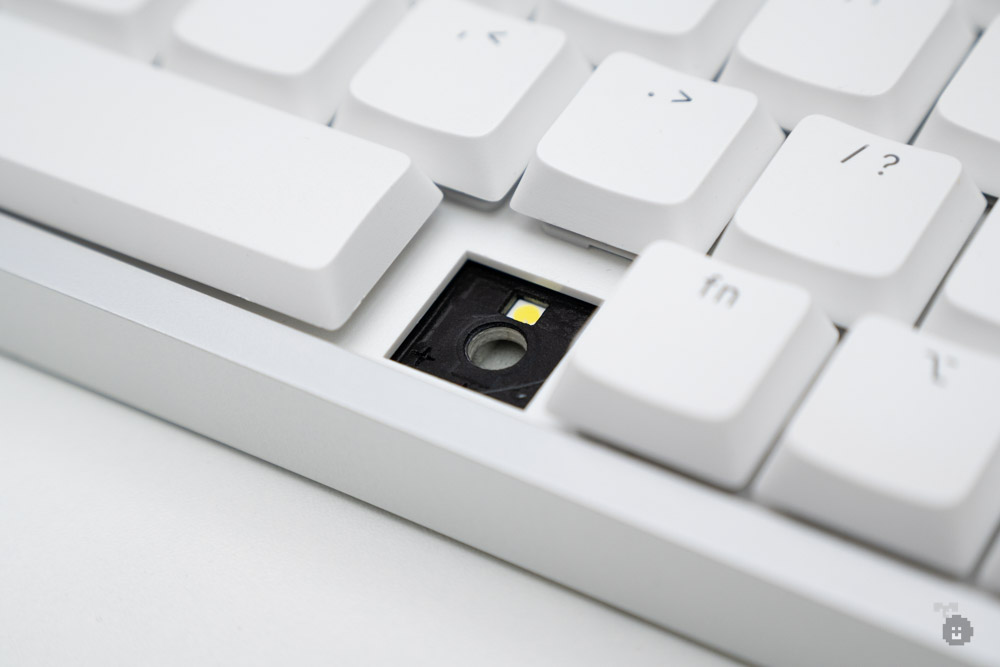
このタイピングふかふか感ですが、もちろんキースイッチのおかげではありつつ、おそらくIXPEのスイッチフォーム等々がいい味出してるんじゃないかと推測。
キースイッチを外すと見えるフォームは押すとふかふかで、なるほど君等のおかげか、と。
レイアウトは68・84・100キーの3種類。
68キーと84キーは横幅が全く同じなので、どちらもマウスまでの距離は変わらないことになります。ただし奥行きは84・100キーの方が長いので、机が浅いなら68キーの方が快適ですね。
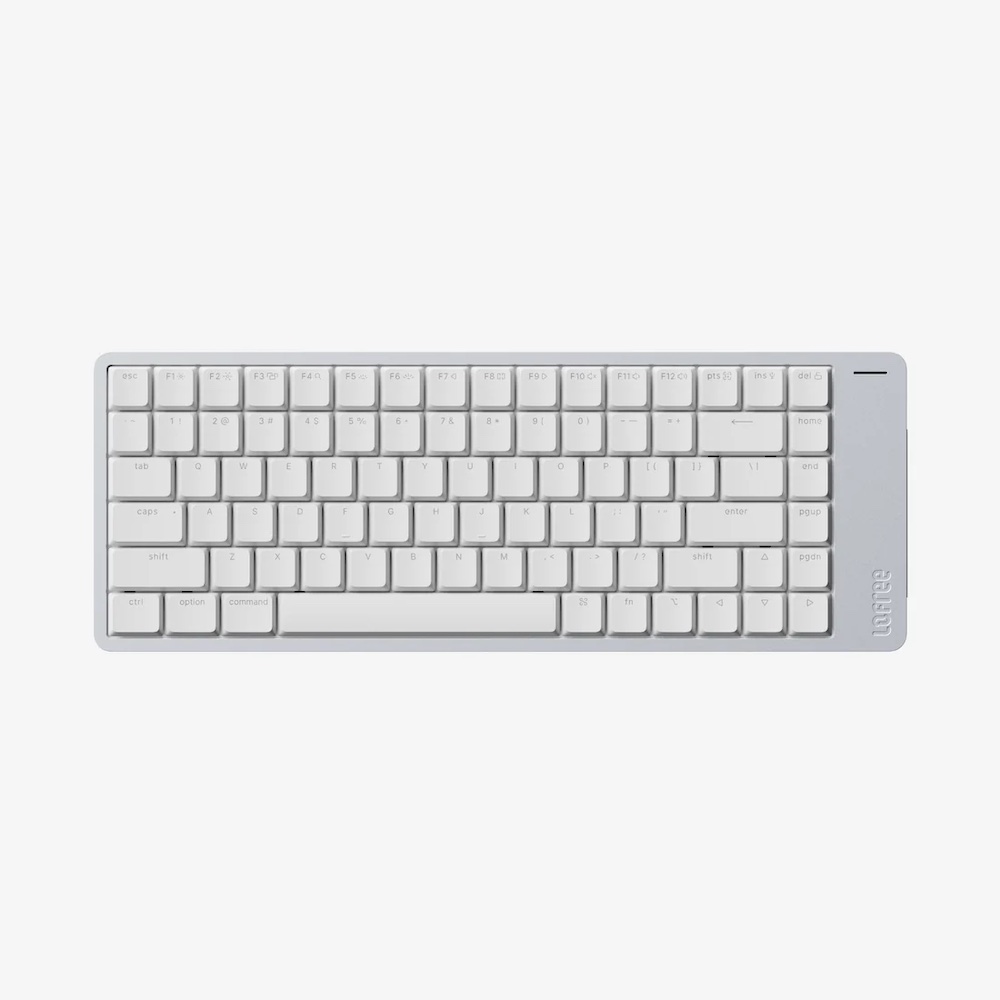
84キー以降はFn列があり、奥行きがある。
そして、flow2はカスタマイズ性も抜群。VIA(キーマップ変更)もホットスワップも対応。
VIA対応ということでWebアプリから自由にキーマップを変更できるのはかなりありがたいですね。
しかもMod-Tap(短押しと長押しの役割を分けるキーコンフィグ)も可能。そもそも68キーでMod-Tap使うのか問題はありますが、細かな調整も効くということで、かなり自分色に染め上げられると思います。
接続方式はUSB-C有線・Bluetooth(5.3)・2.4GHzレシーバーの3つ。環境に合わせて切り替えられるので、使うシーンを選ばないのはありがたいです。
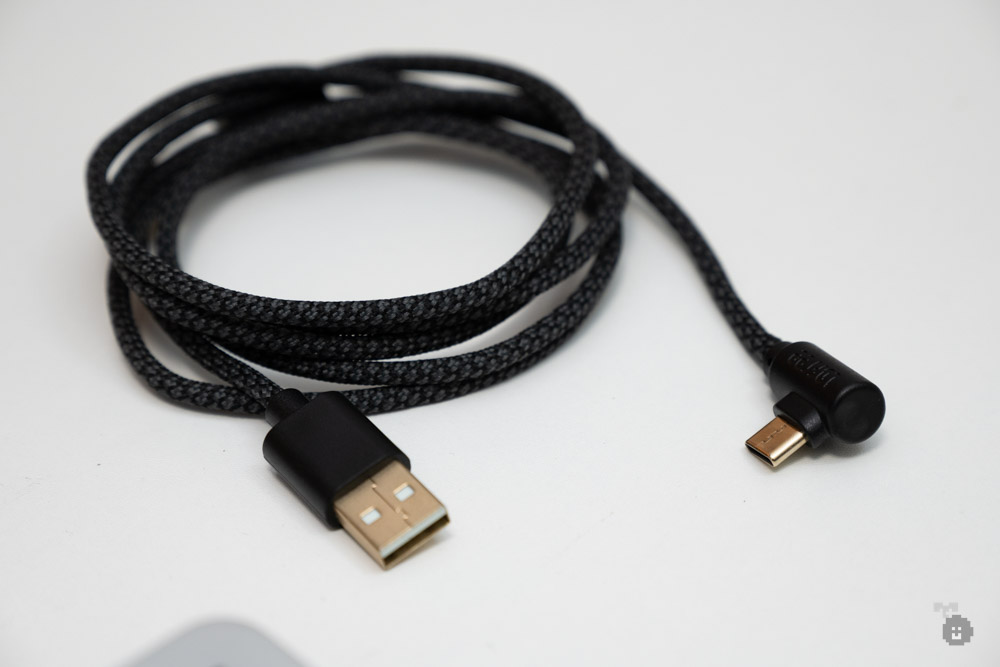
ただしUSB-C端子が右側にあるため、PC側の端子位置によってはケーブル取り回しがしにくいことも。ここは個人的に上側がよかったなと思います。
付属ケーブルはL字になっているので、メーカー側も自覚はあるんでしょう。
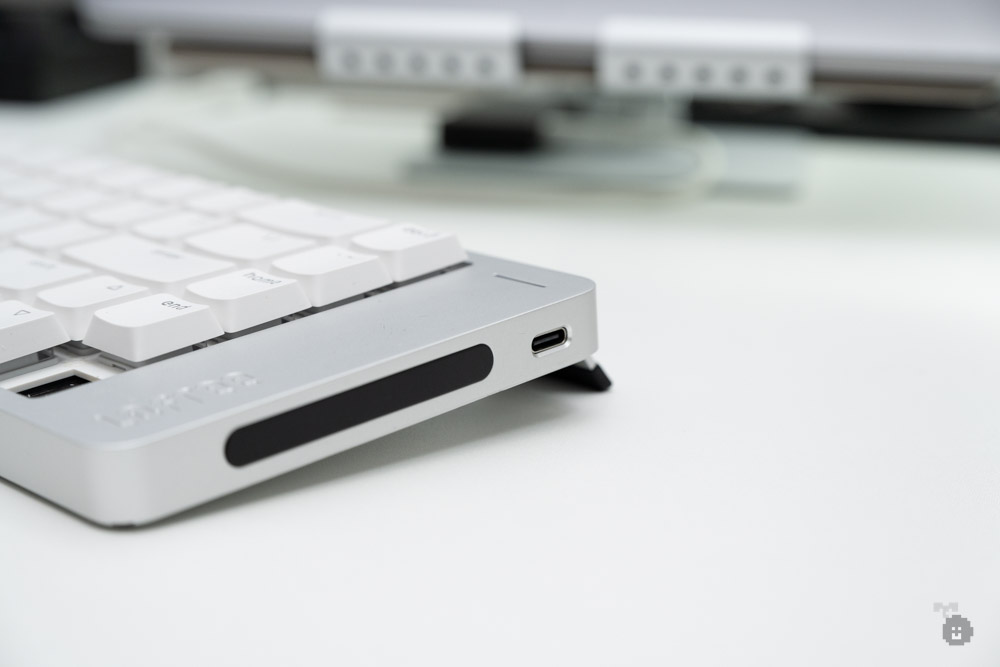
右側のタッチバーはデフォルトで音量調整に対応し、Fnキーを押しながら操作すると明るさ調整もできます。
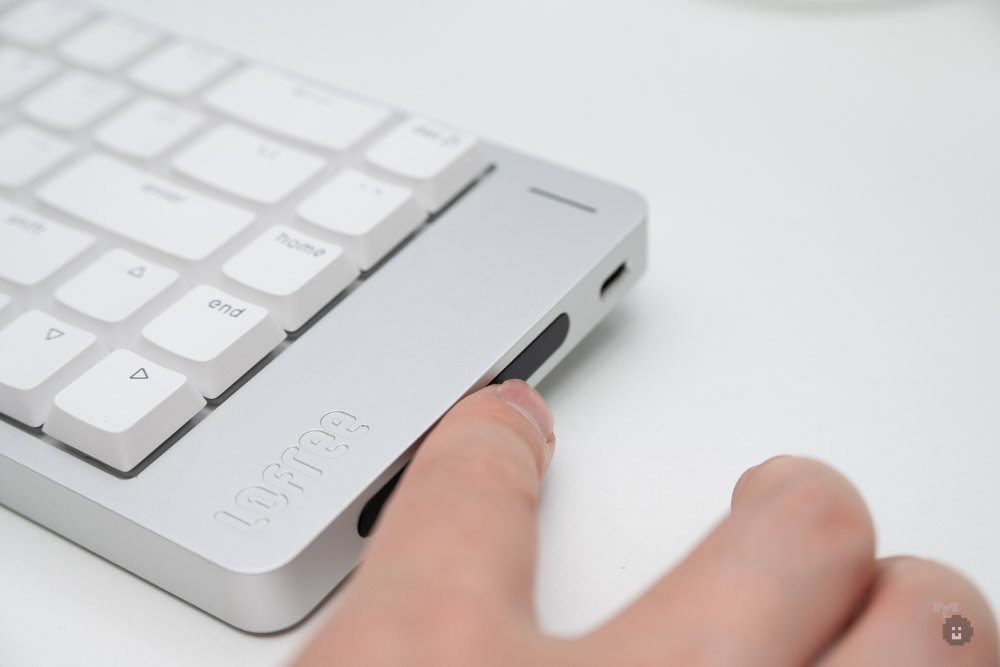
こいつが使いやすさ半分、クセ強半分。
というのも、キーボードとマウスを行き来する時や、キーボードの位置をずらすときにタッチしちゃうんですよね。使いやすいんだか使いにくいんだか。
機能として遮断もできるらしいのですが、それもなんとなく勿体ない。そして他機能のアサインも今の所出来ない。
なんとか活路を見出してやりたいんですけど、今のところは運用で触らないようにする程度しかできず、渋い機能と成り果てています。
雲のような打鍵感、Cloudシリーズの3種スイッチ
Flow 2と同時に登場したのが、Cloudシリーズと呼ばれる3種類のスイッチ。名前の通り雲のような打鍵感が特徴で、押下圧はいずれも40gf前後と柔らかめです。
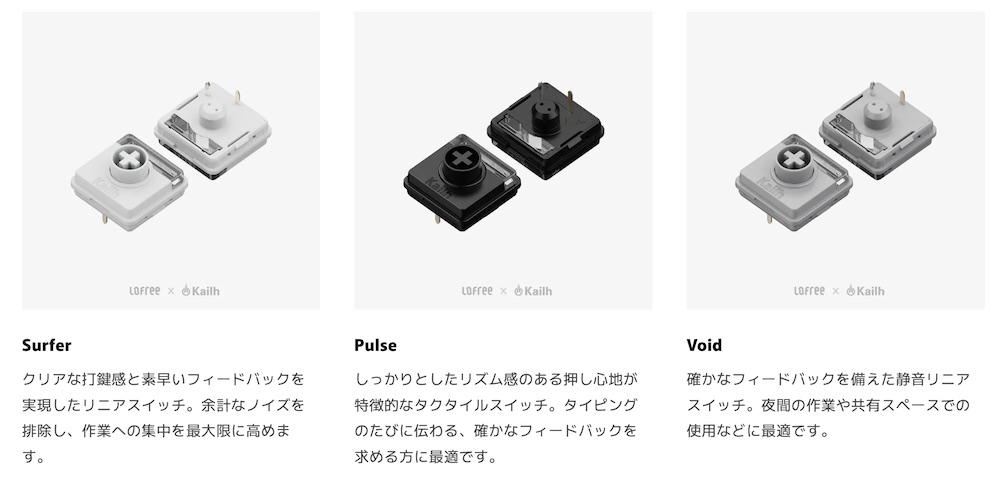
ちなみに、各スイッチのスペックはこんな感じ。
| スイッチ名 | タイプ | 押下圧 | 総ストローク | スプリング長 | 作動点 |
|---|---|---|---|---|---|
| Surfer | リニア | 40 ± 10 gf | 2.8 ± 0.25 mm | 15.5mm | 1.3 ± 0.30 mm |
| Void | サイレントリニア | 1.3 ± 0.30 mm | |||
| Pulse | タクタイル | 1.6 ± 0.30 mm |
スペックだけ見るとほぼ違いが無いです。辛うじてPulseタクタイルの作動点がちょっと深い程度。
まあまずは、兎にも角にも打鍵音を聞いてみて下さい。下記タイピング動画内では、前シリーズのSpecterスイッチも打鍵しています。これもスペック上ほぼ違い無しなのですが…
| スイッチ名 | タイプ | 押下圧 | 総ストローク | スプリング長 | 作動点 |
|---|---|---|---|---|---|
| Specter | リニア | 40 ± 10 gf | 2.8 ± 0.25 mm | 15.5mm | 1.2 ± 0.30 mm |
如何だったでしょうか。Voidサイレントリニアのもふもふ感も良いですし、SurferやPulseのカツカツ・コツコツした感じも堪らないですよね。
正直、打鍵音はVoidサイレントリニア以外はほぼ同じ感じですね。かつSurferリニアとSpecterリニアは、打鍵感も概ね同じ。作動点も正直そんなに変わらず。
一方で後述しますが、LED透過窓が大きくなっていたり、軸のグラつきが多少少なかったりとマイナーチェンジされているので、リニアを選択するなら基本的にSurferが良いかと思います(ただコスパ的には、たまにセールをやっているSpecterに軍配が上がるかも)。
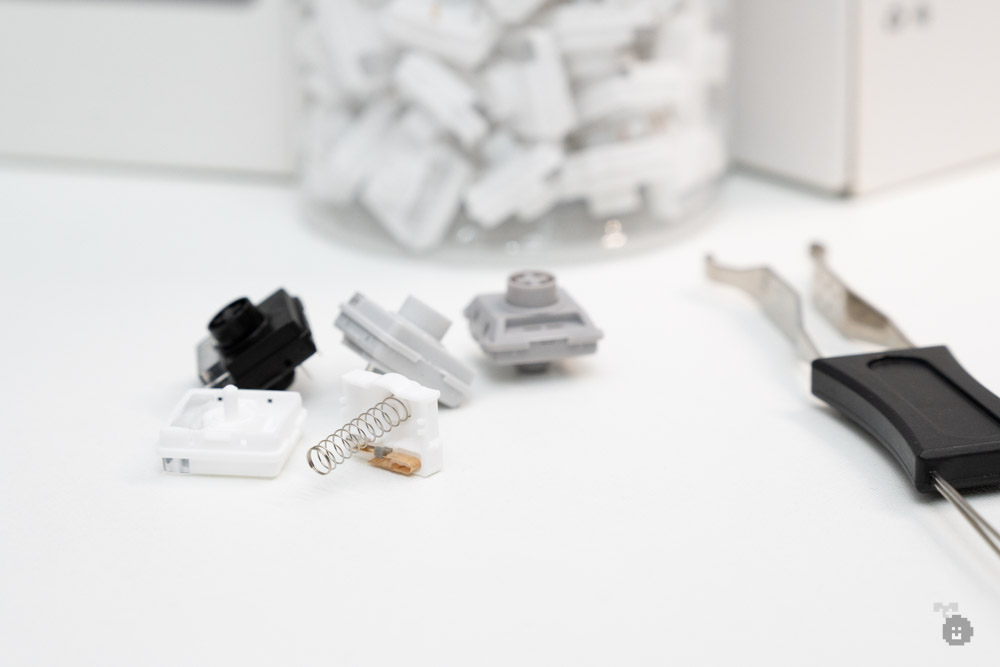
個人的にかなりお気に入りなのは、Voidサイレントリニア。ふかふかで、まさに雲を打っているような感覚です。
SurferリニアとVoidサイレントリニアの違いは「静音かどうか」だけであり、構造的にはステムの脇に静音ゴムが付いているかどうかが違うだけ。それだけの違いですが、打鍵音・打鍵感はガラッと変わります。
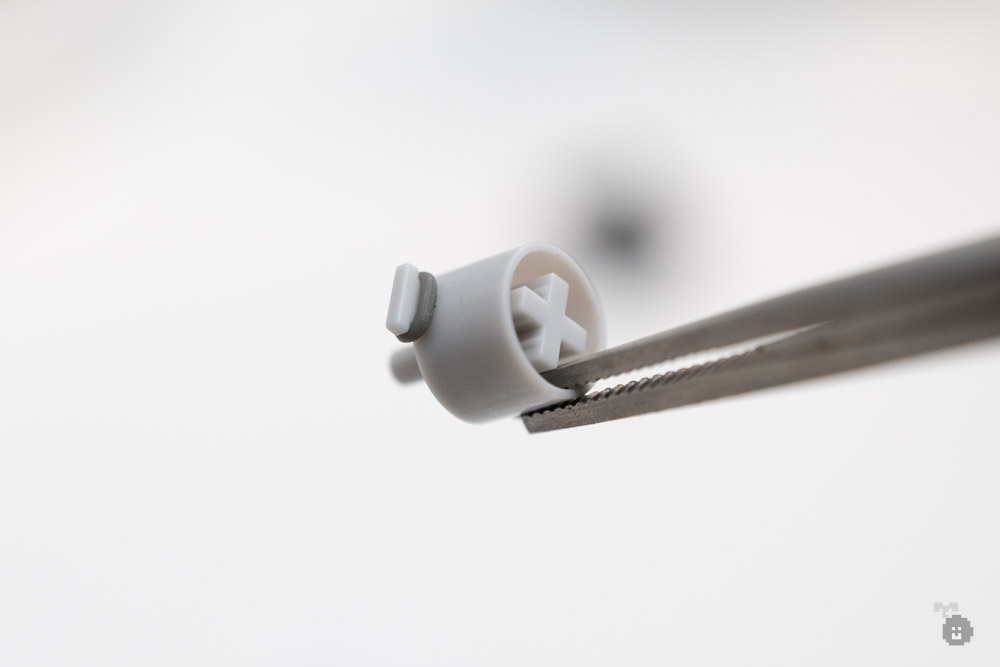
Surferリニアは、結構カツカツした感じ。ただ耳障りが悪いわけではなく、高級感のあるカツカツ感。
まあこれはキーボード本体の多重フォーム等もあってこその美しい音なんだと思いますが、それにしても素晴らしい音を出す。
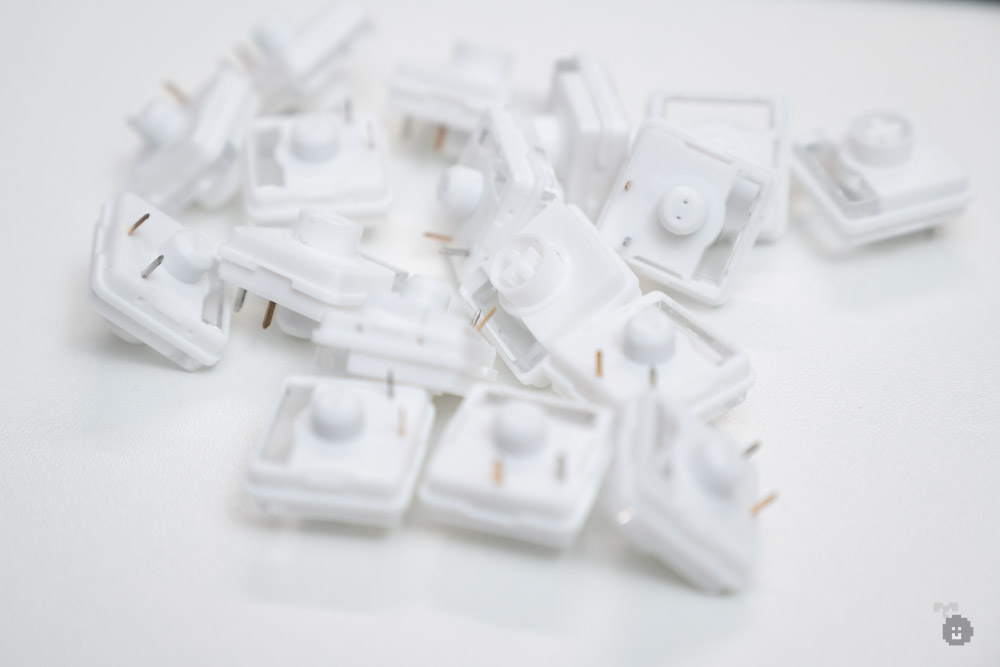
Pulseタクタイルは、タイピングしている感があってかなり良いです。仕事してる感をめちゃめちゃ感じる。
構造の違いは、ステムの足部分に段差(切れ込み)があるかないか。この微細な段差のお陰で、所謂タクタイル感の”コリッ”とした打鍵感を味わえます。
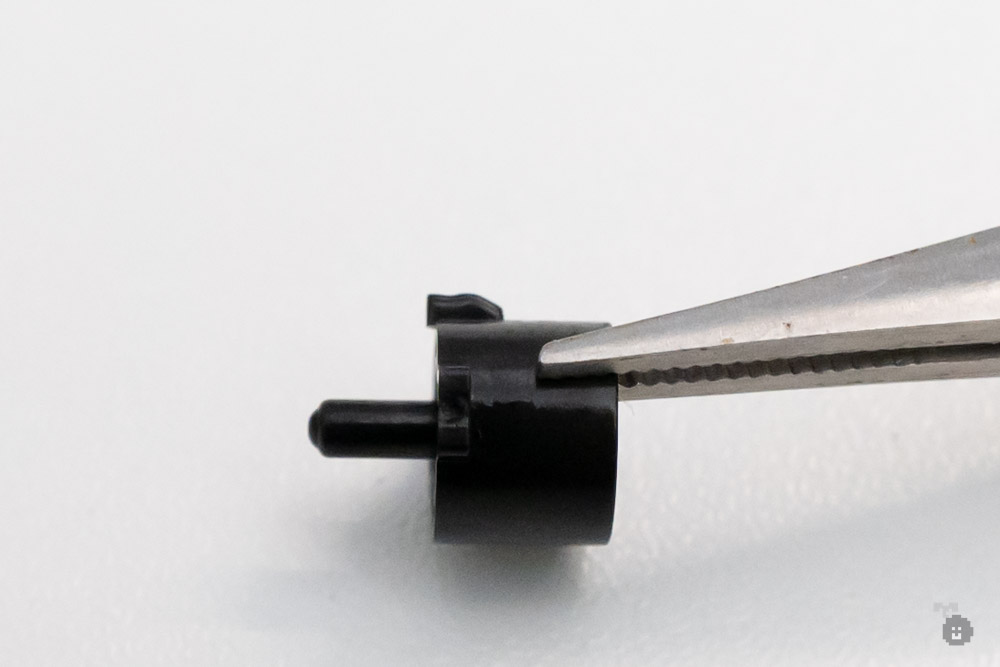
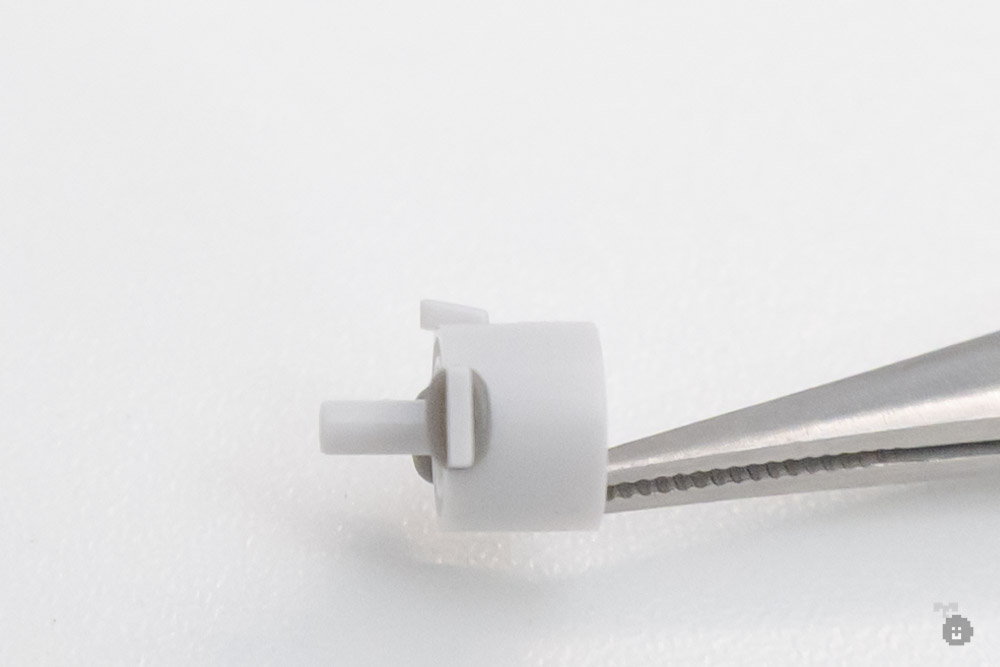
しかも押下圧も40gf前後なので軽く、タイピングしている感はありつつ軽快な感じ。かなり良いです。軽いタッチが良いけれど、打鍵している感じを味わいたい方に激烈におすすめ。
ちなみに全スイッチ、軸のグラつきも少なく安定感があります。
これ実は、内部の安定用突起が従来の6本から12本に増えたとのことで、これによりぐらつきが格段に少なくなったとのこと。安定したタイピングが楽しめるのも納得です。
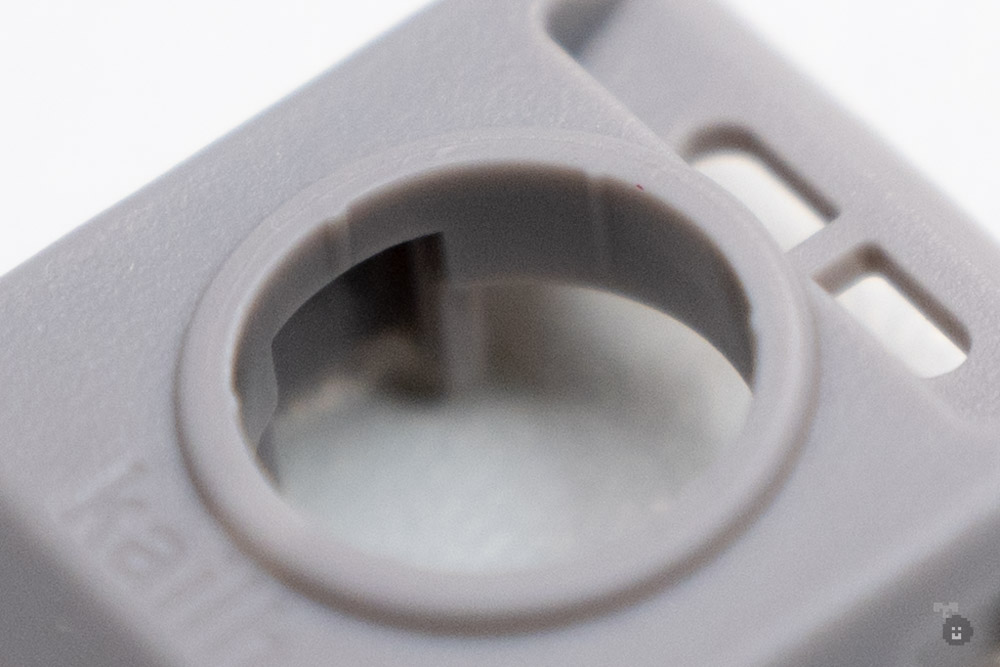
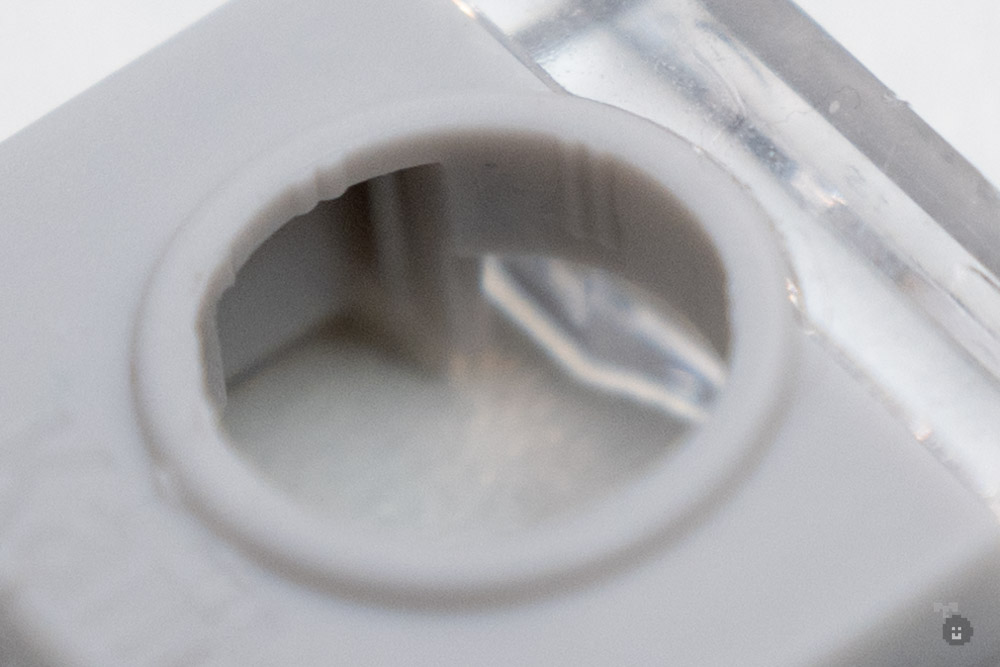
加えて、スイッチ上部のLED透過窓は従来比で約3.2倍に拡大され、バックライトがしっかり映えるようにもなっています。ビカビカ光るキーボードにこれらスイッチを装着するのも良いですね。
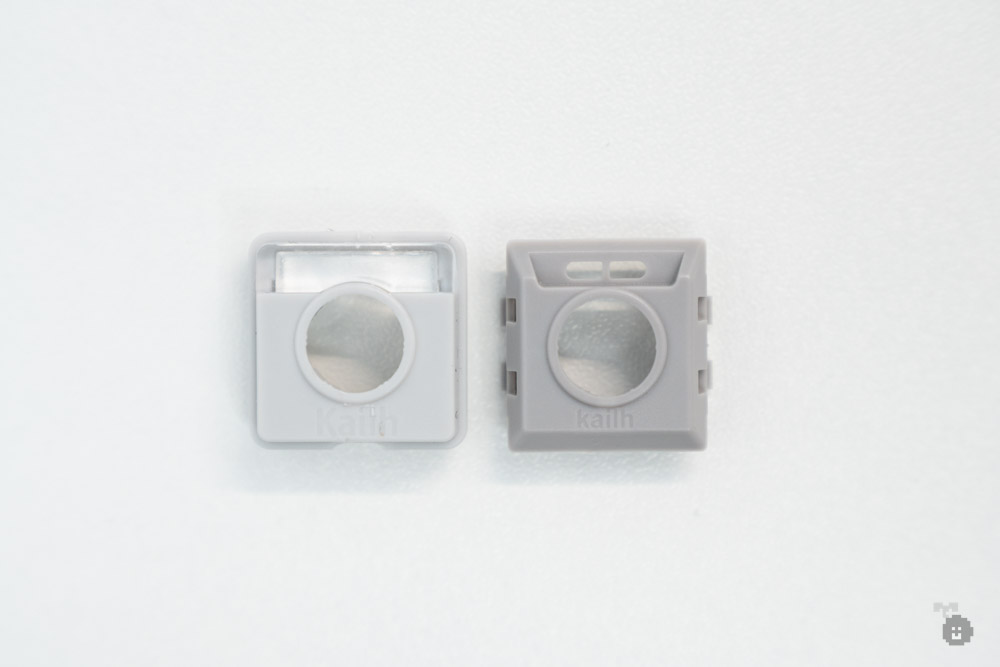
一方、基板からからスイッチを引き抜く時に引っ掛けるツメ部分が、かなり脆い。私はスイッチ交換時にかなりバキバキにやらかしました。
恐らくこれはハウジングの接合(噛み込み)方式によるもので、Specterのような一般的なキースイッチはトップ・ボトムハウジングを外側のツメで噛み込ませているのに対し、Cloudスイッチはトップハウジングの内側にボトムを差し込み、はめ込む方式です。
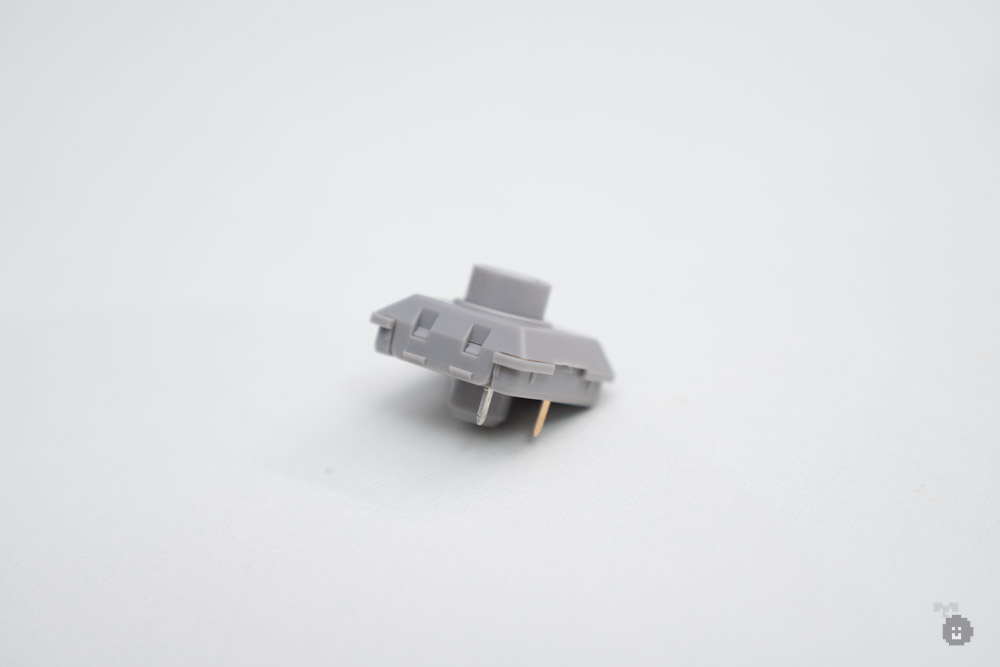
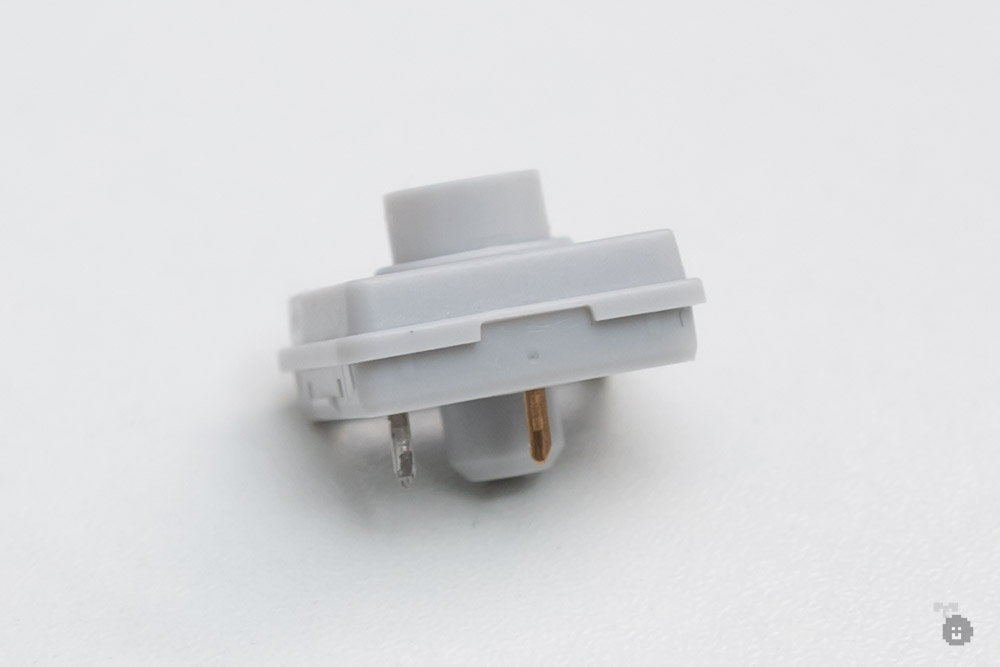
これにより接合部分が外側に存在しない = キープラーで引っ掛ける場所が無いため、Cloudシリーズでは無理やり、キープラーで引っ掛けられる出っ張りが作られています。これがめちゃめちゃ脆い。
キープラーで引っ掛けて力を加えると簡単に砕け散ります。
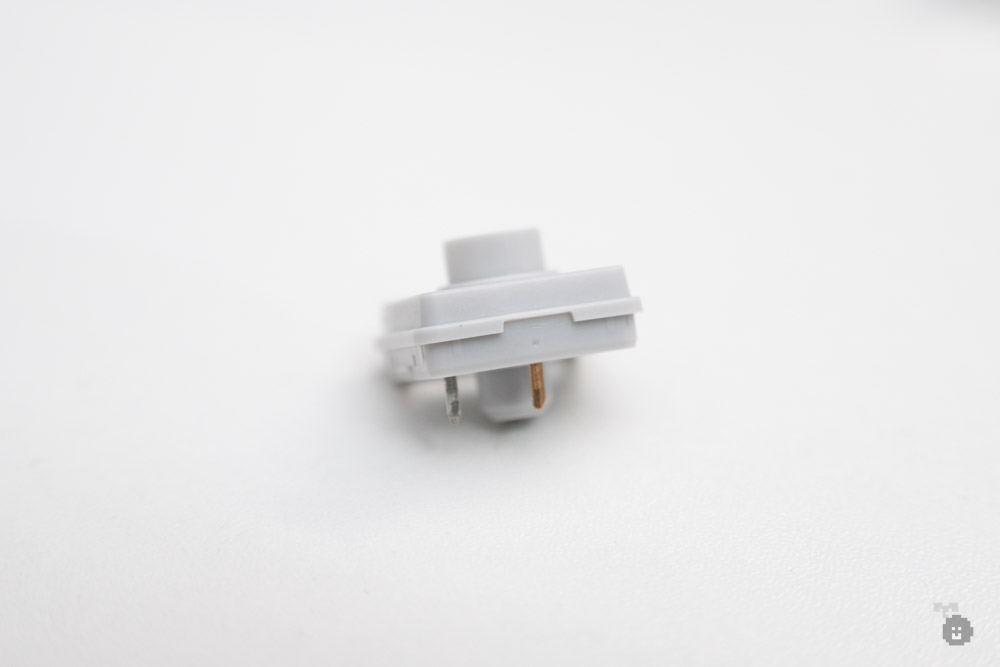
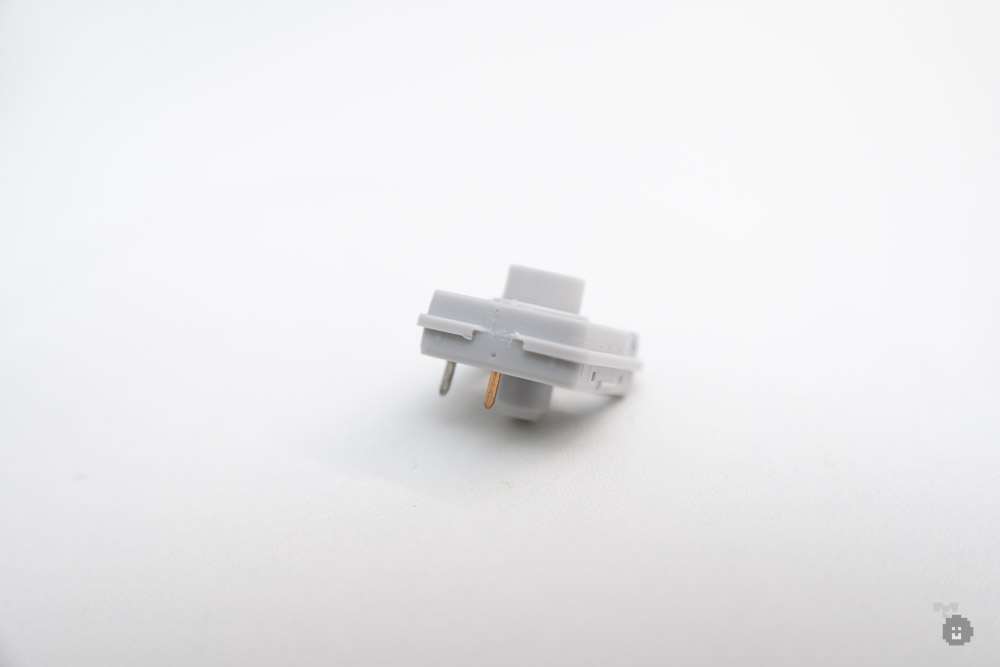
まあ砕けたからといって正直クリティカルな実害はないのですが(そもそも引っ掛け場所としてあまり機能していないため)、あんま良い気はしないですよね。
よってCloudスイッチを外す時は、キープラーを差し込んでゆっくりじわじわと左右に振りながら抜きましょう。めんどくさいですが・・。
静音でオフィスに最適、ただし据え置き向き
特にVoidスイッチに関しては、静音性が高いのでオフィスでの利用にも最適です。ノートPCのパンタグラフよりも静かで、周囲を気にせずタイピングできるのは大きな利点だと思います。
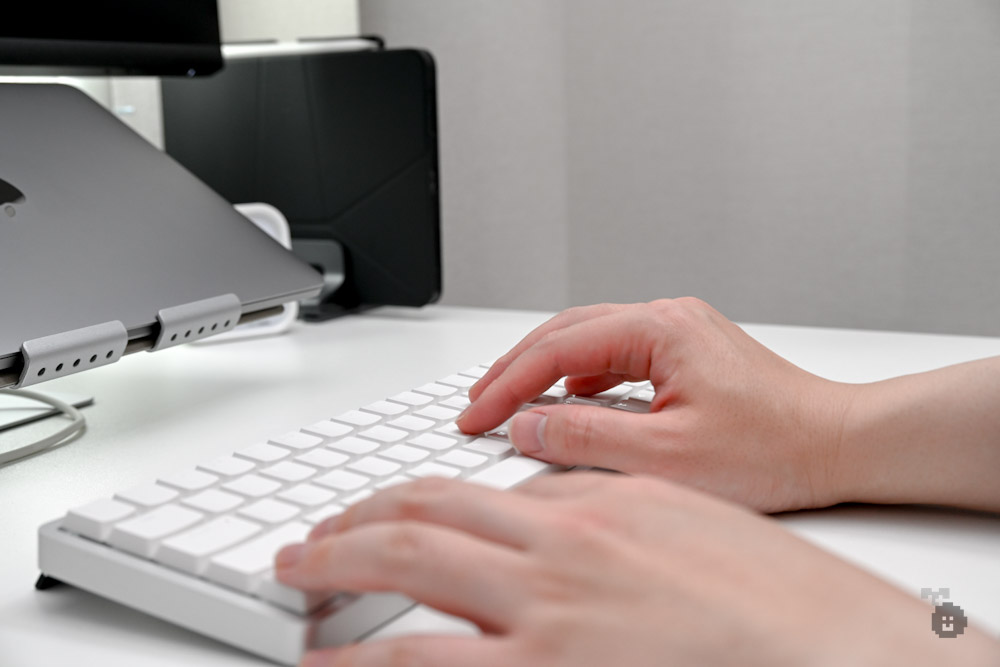
VIAで対応でキーマップも自由に変更できるため、大体どんな仕事にも活用できます。加えて打鍵の心地よさがタイピング欲を高め、自然とデスクに向かいたくなるのもメリットかと。高級キーボードあるあるな良い部分ですね。
一方でアルミボディゆえ重量はそれなりにあり、常に持ち運ぶには不向きだと思います。据え置きでこそ真価を発揮するタイプかと。
 ポチップ
ポチップ
Flow1(前作) / Edgeとの比較
Flowシリーズをすでに触ったことがある人に向けて、前作や兄弟モデルとの違いをまとめました。(Flow Liteは所持していないため、対象から外しています。無念。)
スペック比較
ざっくりですが、主要な仕様を並べるとこんな感じです。
| 項目 | Flow 1(※) | Edge | Flow 2 |
|---|---|---|---|
| 材質 | アルミ筐体 | アルミ筐体(薄型設計) | CNC削り出しアルミ筐体(205グリット仕上げ) |
| 角度調整 | 不可(固定) | 固定 | 2段階スタンドあり |
| キーキャップ | 非透過 | 非透過 | 光透過対応 |
| 接続方式 | 有線 / Bluetooth / 2.4GHz | 有線 / Bluetooth | 有線 / Bluetooth 5.3 / 2.4GHz |
| スイッチ | Ghost / Phantom 系(前世代) | 専用薄型スイッチ | Cloudシリーズ(Surfer / Void / Pulse) |
| ホットスワップ | 可 | 不可 | 可 |
| VIA対応 | なし | なし(Windows専用アプリでリマップ可能) | あり |
| 特徴 | デザイン重視の初代モデル | 薄型・実験的デザイン、Windows専用アプリで設定可能 | デザインと実用性の両立、シリーズの完成形 |
※本記事ではわかりやすく「1」を付けていますが、実際の商品名は「Flow」です。
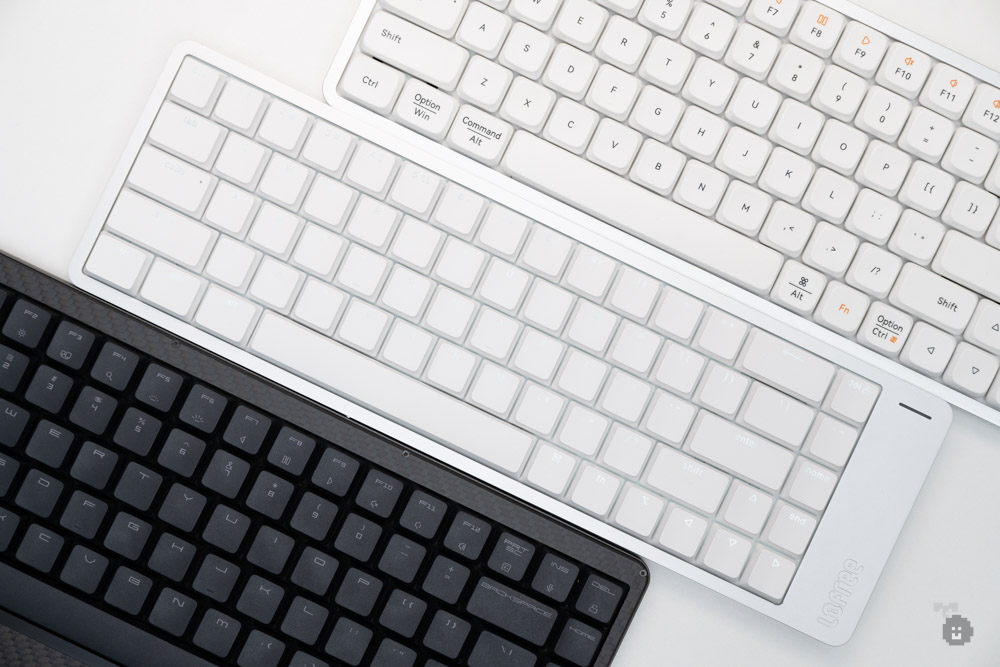
Flow1との違い
大きさはそんなに変わらず、奥行きはFlow1の方がFnキー分大きい程度。幅はFlow2の方が長いので、要するにマウスとの距離が少し遠くなります。
かつFlow2はケーブルも右から刺すので、思ったより幅を取りますね。ここはFlow1の方が嬉しい。
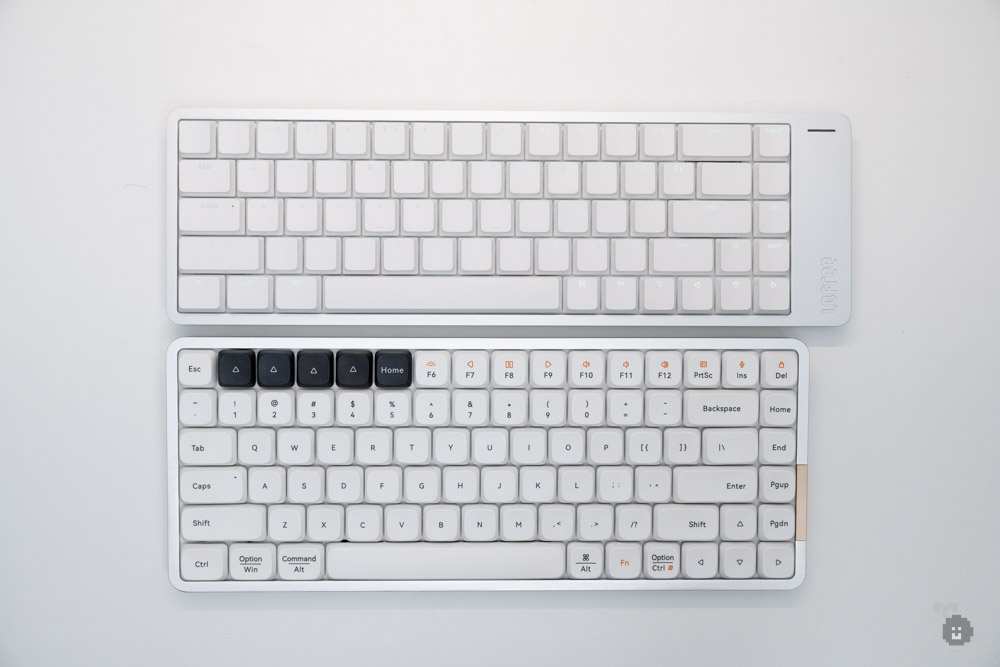
ただ前作Flow 1は角度調整ができませんでした。さらにキーキャップも光透過しなかったので、バックライトがほとんど飾りになっていたのももったいない部分。
Flow 2ではこの部分がしっかり改善され、2段階のスタンド調整や光透過キーキャップによって、実用性がぐっと上がりました。
更にキーマップの変更も可能になり、使いやすさはFlow2が圧勝だと思います。
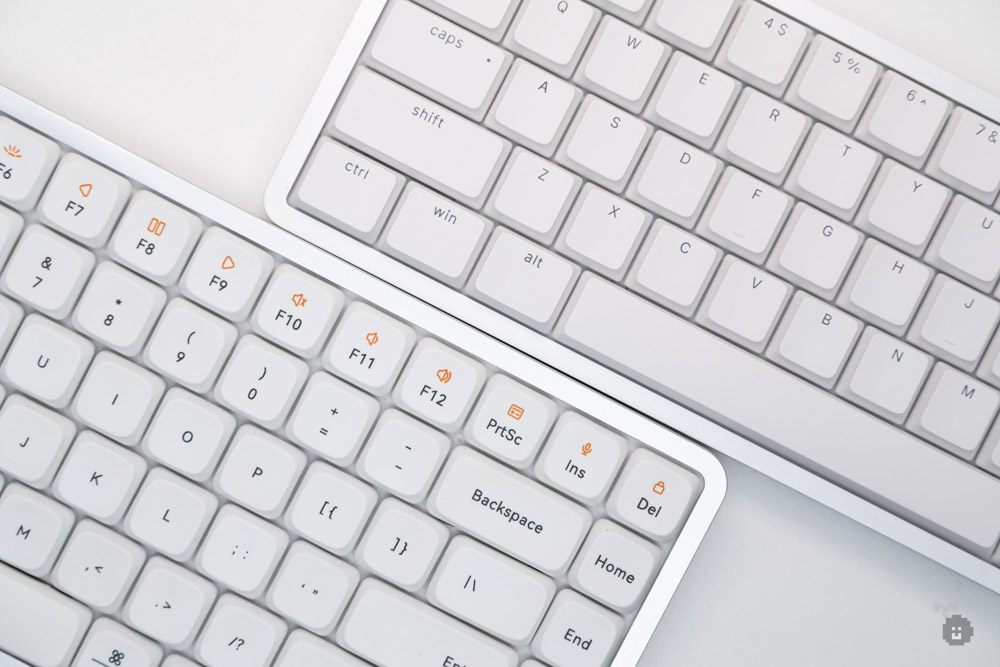
一方キートップの装飾は、差し色っぽくオレンジが使用されていたFlow1の方がオシャレかも。Flow1はおしゃれ、Flow2はシンプル、そんな感じです。
辛いのは、Flow1はキーマップの変更ができない所ですね。デフォルト配列を使いこなしている方なら問題ないですが、私みたいに細々とキーマップを変更したい方は、Flow2にした方が絶対的に幸せだと思います。
Edgeとの違い
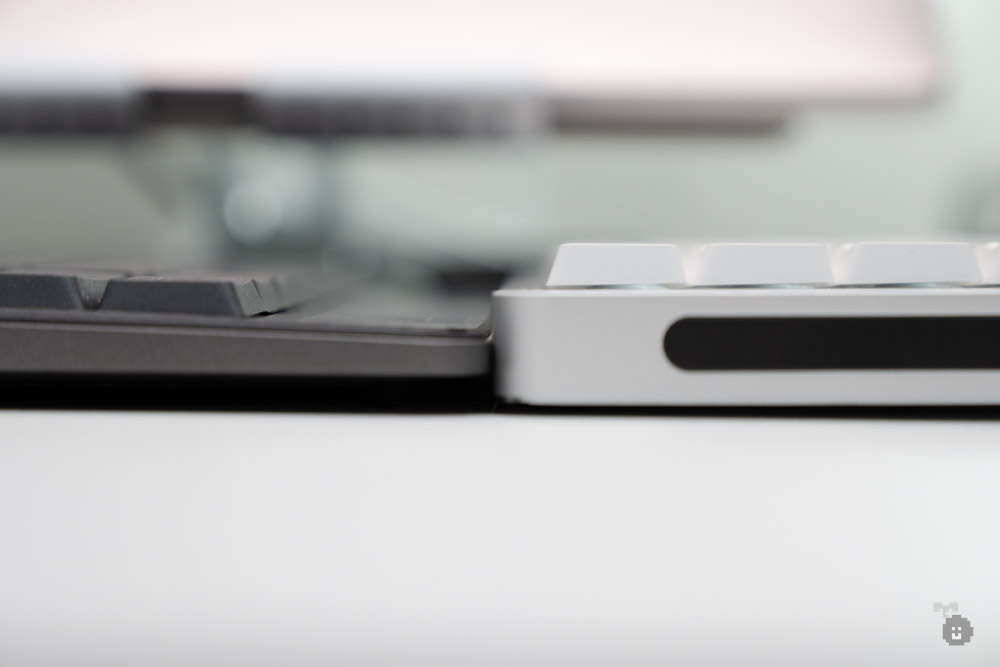
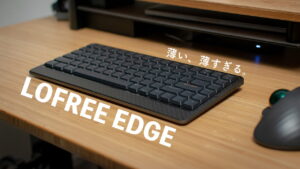
薄さという面ではEdgeに軍配が上がります。マジで薄いですねEdgeは。名前の通りかなりシャープで、尖った設計だと思います。
一方Edgeは設計がミニマルすぎるぶん、2.4GHzレシーバーがなかったり、ホットスワップ非対応だったりとキツめの制約もありました。
あとは下側に謎のスペースがあったりと、狭い机泣かせなデザインもあり、なかなか万人に進められないキーボードな気はしています。
その点Flow2はシンプルデザインで機能も豊富、誰にでも勧められるキーボードです。価格の折り合いさえ付けば…幸せになること間違いなし。
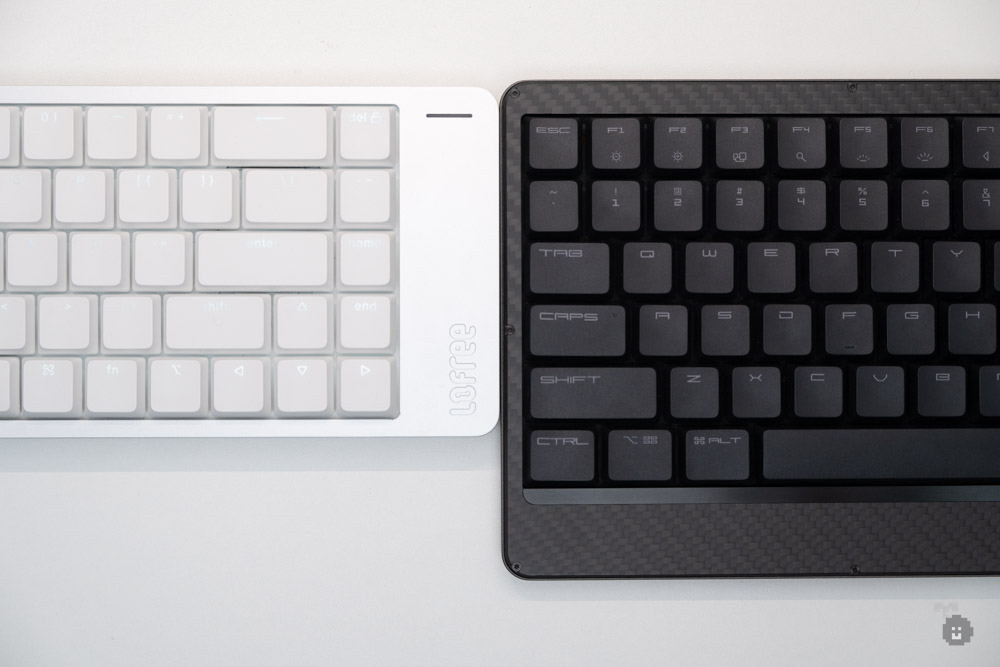
まとめると下記のような感じですが、要するに、今から買うならFlow2にした方が良いと思います。
- Flow1 → 機能面よりおしゃれさ重視の前モデル
- Edge → 薄さ特化、他はいらない!尖りまくった兄弟モデル
- Flow2 → デザインと実用性、どっちも欲しいなら間違いなくFlow2
一方差がつくのは価格。旧モデルのほうがそりゃ安く、フリマ等にもそこそこ出回っているので、安さを追い求めるのであれば旧モデルも大アリですね。
またEdgeの薄さとデザインは唯一無二なので、そこに惹かれた方はEdgeが良いかも。
ただ、やっぱりおすすめなのは、Flow2ですね。美しいボディと完成度の高いキースイッチ、そして機能性。使いにくい部分は無きにしも非ずですが…トータルでデザイン性・使いやすさでそこら辺はカバーできます。
そのくらい、美しき、素晴らしいキーボードだと思いました。
Lofree Flow 2 まとめ
総じて、Flow 2は所有欲と実用性を同時に満たしたい人に強くおすすめできるキーボードかもしれません。なんせかっこいい、そして機能もモリモリ。
スイッチも素晴らしいので、買って損することはないと思います。
単なる入力装置を超えて、今日Flow2でタイピングしたいな…と思わせてくれるプロダクトです。この感覚、一度味わって欲しいです。
- TORRAS FlashEye レビュー。持ち歩くケーブルを1本減らす、AppleWatch充電一体型アダプター【PR】
- 幅100cmなコンパクトデスクにて使っている、グッズ・アイテムを片っ端からご紹介
関連記事
-
 TORRAS MiniMag Proレビュー。熱くならない、見た目も抜群。安心・スリムな半固体電池採用のモバイルバッテリー【PR】
 -
SOUNDPEATS H3 レビュー。忠実な低音が聴きたい私の、自宅リスニング最高の相棒【PR】
-
TORRAS Ostand Q3 Air Pro レビュー。進化したエアバッグ構造と唯一無二のデザイン。完成度がかなり高いiPhoneケース。【PR】
-
Notta Memoレビュー。会議では使用せずとも、思考整理の相棒【PR】
-
WOBKEY ZEN65 レビュー。Rainy75の打鍵感を凝縮、デスク広がる極上の一台【PR】
-
TORRAS FlashEye レビュー。持ち歩くケーブルを1本減らす、AppleWatch充電一体型アダプター【PR】
-
MOFT MagSafe対応バイカラーケース レビュー。オシャレでモダン、攻めたiPhoneケース【PR】
-
SHARGE Retro67 & flow mini2を使ってみた。デザイン & 機能◎なアダプタ・モバイルバッテリー【PR】